環境活動管理
活動期間を追加する
活動期間を開始するために、まず活動期間情報を登録します。
1.予算・期間設定メニューを開き「追加する」ボタンをクリックします 「活動管理」>「予算・期間設定」メニューをクリックし、画面下部にある「追加する」ボタンをクリックします。 「追加する」ボタンをクリックすると一覧に1行空行が追加されるされます。 追加された行にこれから開始する活動期間、予算額等の情報を入力します。
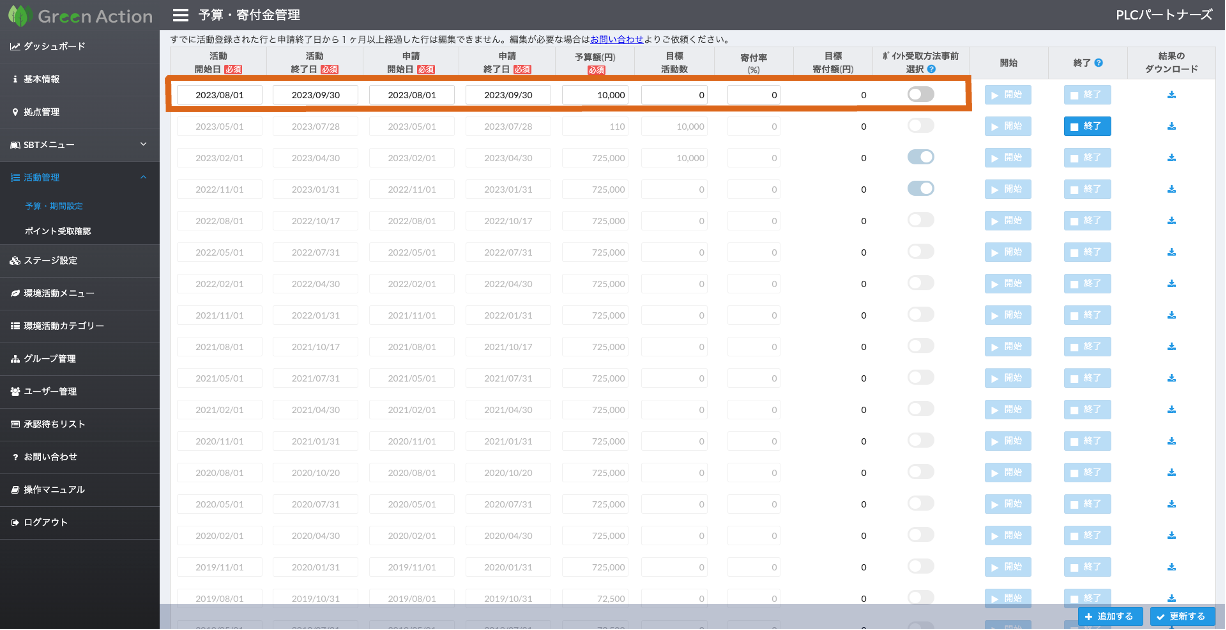
2.「更新する」ボタンをクリックします 活動期間情報が入力できたら画面下部にある「更新する」ボタンをクリックします。 更新完了メッセージが表示されたら追加完了です。
続けて活動開始をする場合は追加した行の「開始」ボタンをクリックしてください。
活動期間を開始する
「活動管理」>「予算・期間設定」の開始したい行の「開始」ボタンをクリックしてください。 活動開始時に「獲得ポイントの受取方法」を選択させる場合には「ポイント受取方法事前選択」スイッチをONにしてから活動を開始します。
承認者設定をクリアしてから活動を開始する
承認者設定をユーザーに再設定してほしい時にご利用ください
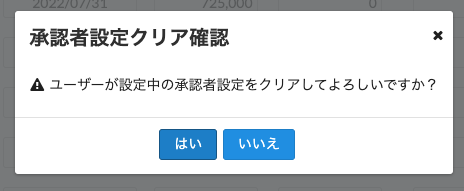
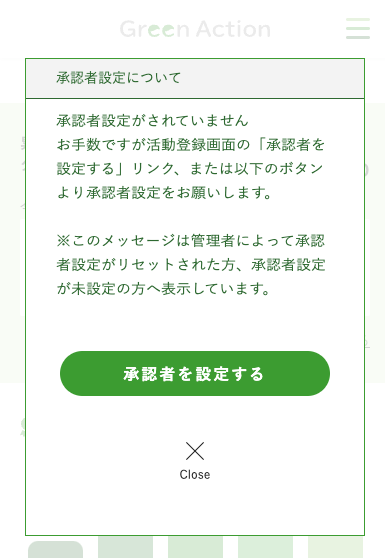
前の活動期間に設定された承認者設定は次の期も引き継がれますが、大幅な人事異動などが発生して承認者設定のリセットが必要な場合には、開始ボタン押下後に表示される「承認者設定クリア確認」確認ダイアログで「はい」を選択してください。利用者の承認者設定がクリアされ、活動登録時に承認者の再設定を促すメッセージが表示されます。 「いいえ」を選択すると承認者設定はクリアされず引き継いだ状態で活動を開始します。
承認者設定がクリアされた後のユーザーが活動登録を行おうとすると、承認者設定を促すメッセージが表示されます。
活動期間を手動で終了する
通常は申請終了日の23:59:59を超えると自動で活動が終了します。 ここでは手動で終了させる手順を説明します。
活動予算・寄付管理メニューを開き終了させたい活動の「終了」ボタンをクリックします。 更新完了メッセージが表示されたら終了処理完了です。
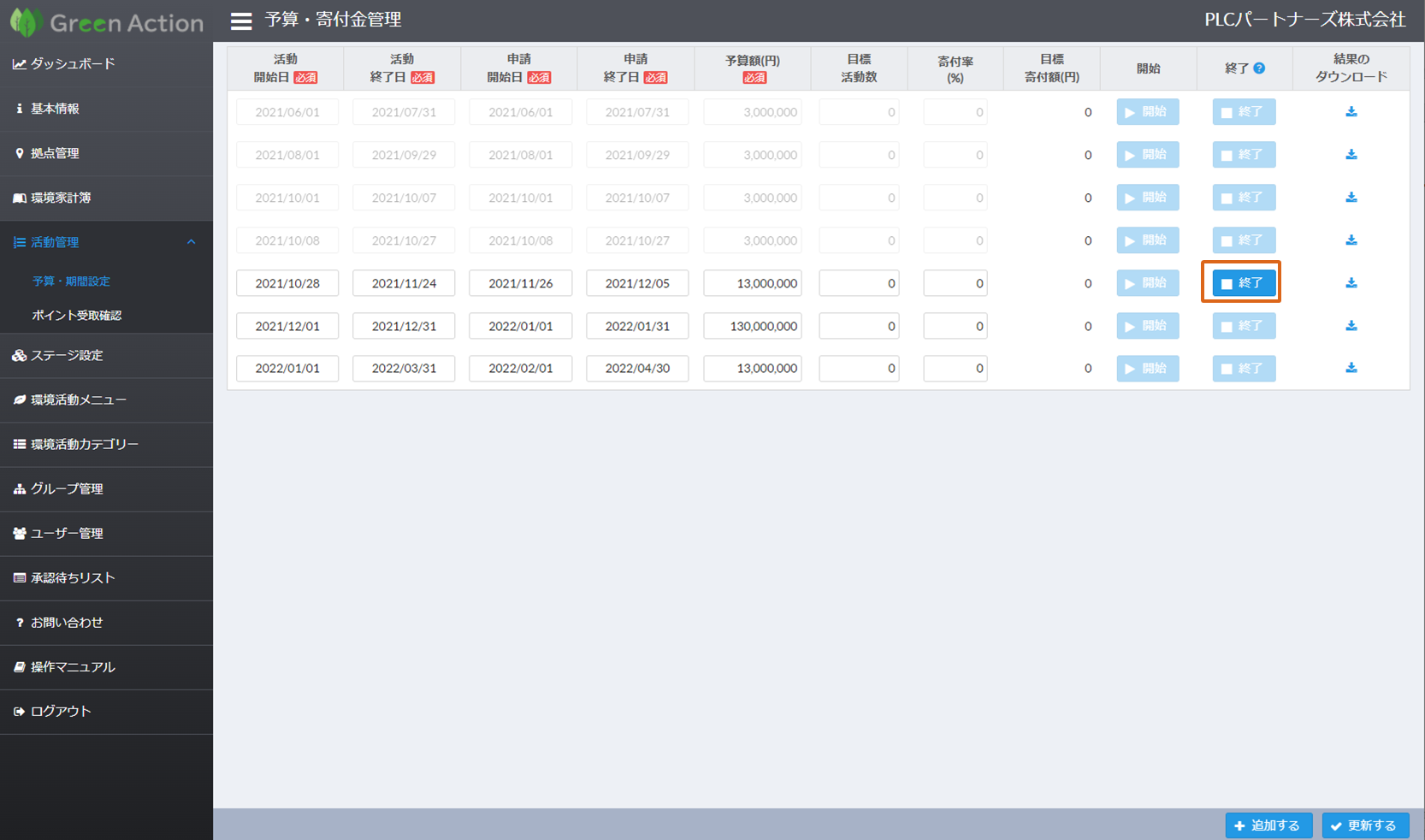
手動で活動が終了した場合、利用者へ活動期間終了の通知メールが自動送信されます。
活動結果のCSVファイルをダウンロードする
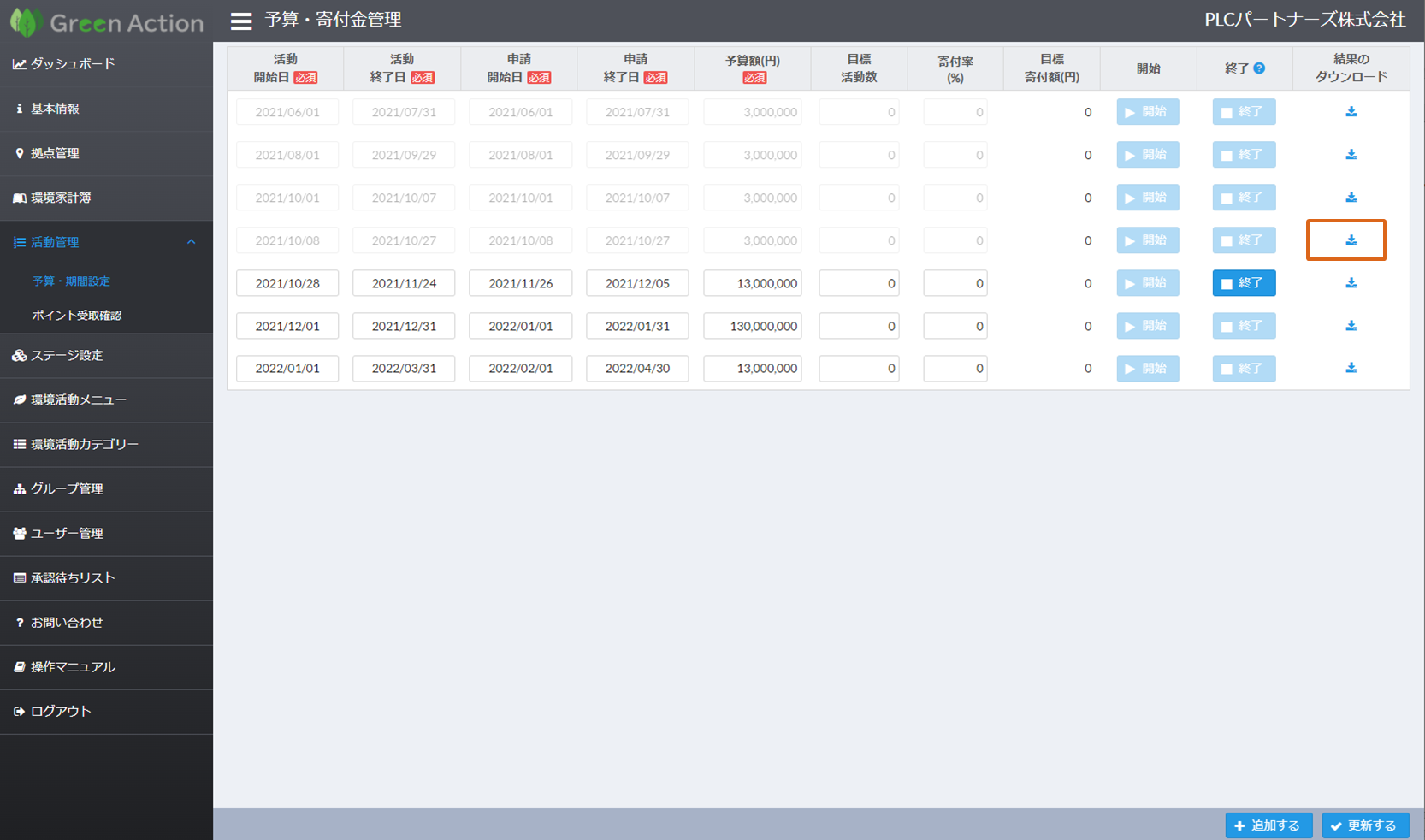
活動予算・寄付管理メニューを開き「結果のダウンロード」アイコンをクリックすると利用者の活動実績明細が記録されたCSVファイルを活動期間毎にダウンロードすることが可能です。
活動結果CSVには「1行=1活動登録」としてユーザーの活動単位に活動登録内容、承認状況など各種活動実績の分析、獲得ポイントの集計などにご利用いただける情報が出力されます。
レポート機能の使い方
活動リストの情報をCSVファイルに出力し、集計ツールに読み込ませると活動状況をグループ別・ユーザー別等のレポート形式で集計することができます。 この集計結果は自部門の利用状況を把握・利用促進に利用することができます。
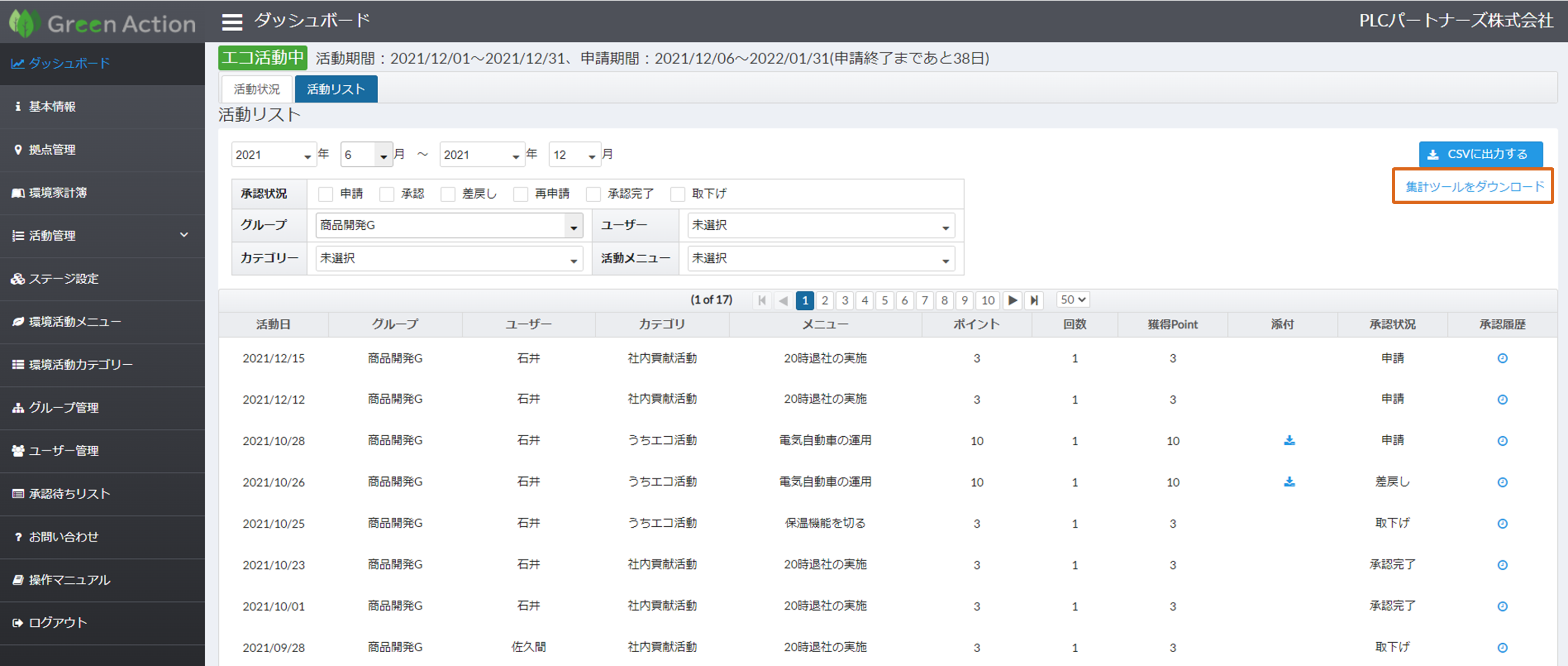
1.CSVファイルをダウンロードします ダッシュボードメニュー>活動リストタブから分析対象のデータを絞り込みし、「CSVに出力する」ボタンをクリックしてデータを出力します。
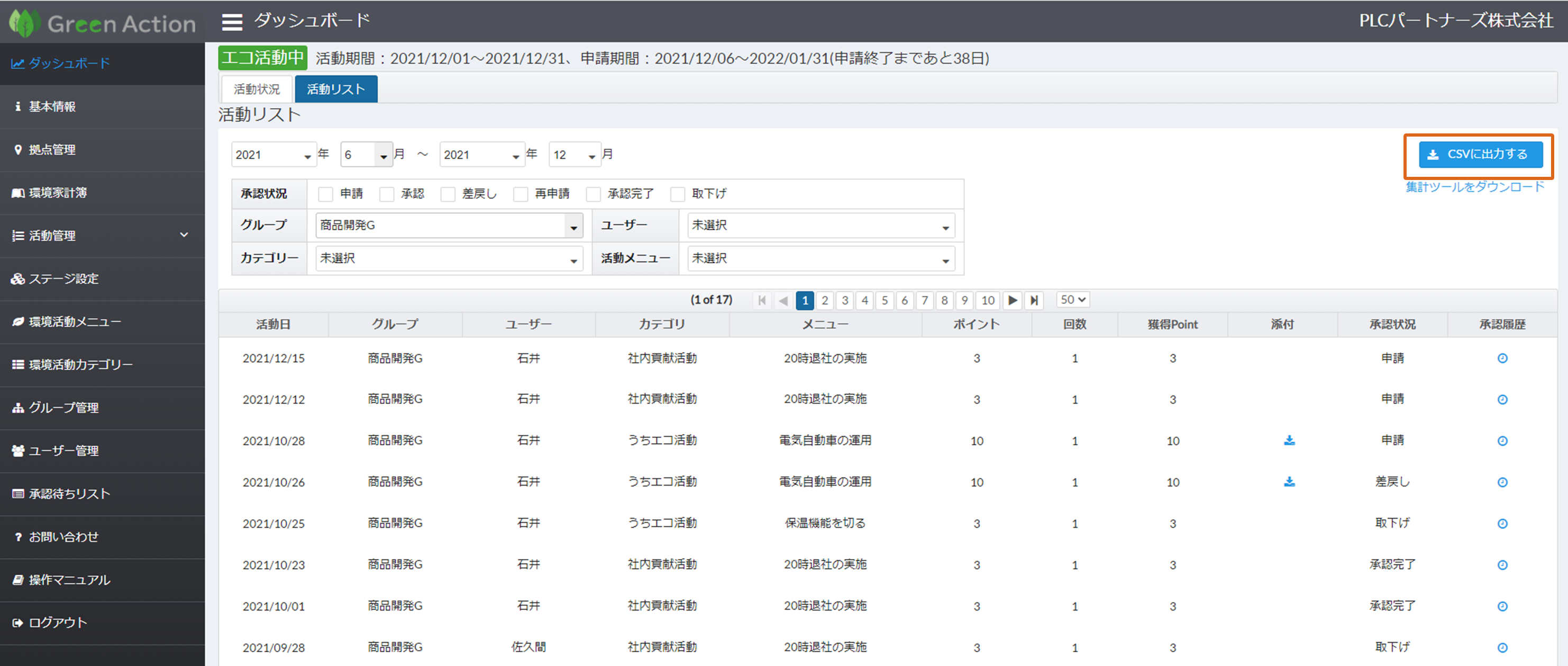
2.集計ツールをダウンロードします ダッシュボードメニュー>活動リストタブにある「集計ツールをダウンロード」リンクをクリックしてください。
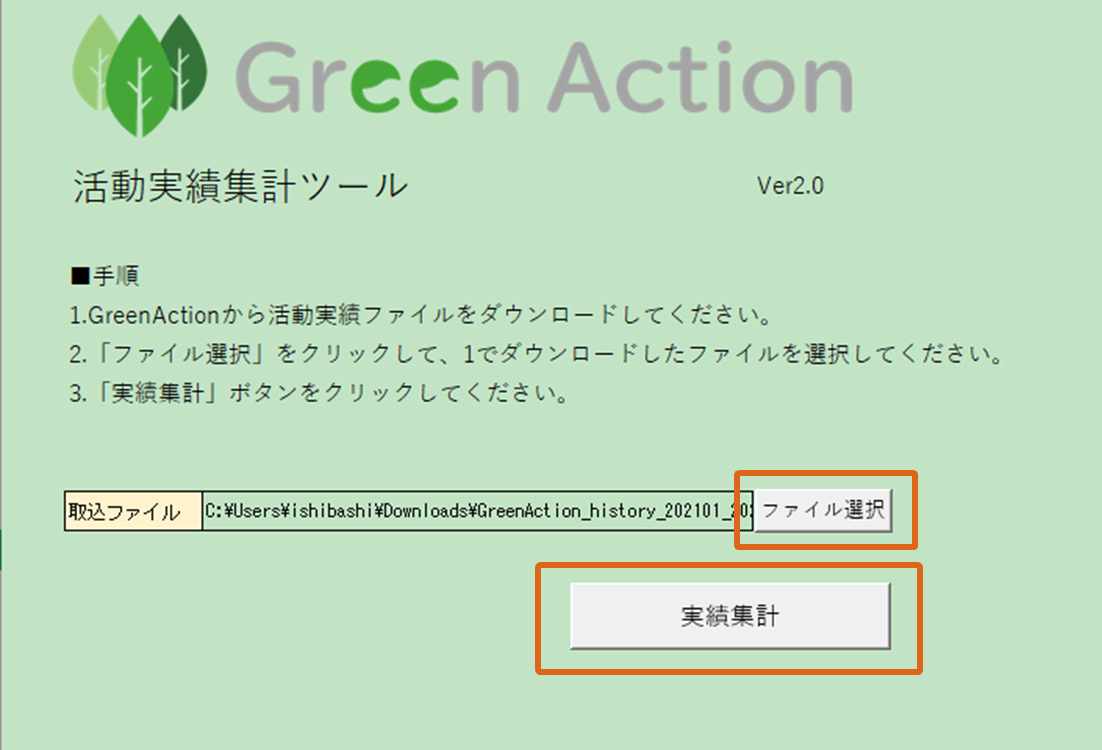
3.ダウンロードした集計ツールを開き、CSVファイルを取り込みます 集計ツールはマクロ入りのエクセルです。 集計ツールが開いたら「■手順」に沿って「ファイル選択」ボタンからCSVファイルを選択したら「実績集計」ボタンをクリックします。 ※CSVのデータが多いと集計に時間が掛かる場合があります。予めご承知おきください。
4.集計結果を確認する 「実績集計」が完了したら「グループ別集計」以降の各種集計結果を確認してください。
- ユーザーが活動をしているか否かを確認するには「ユーザー別集計」をご確認ください。活動しているユーザーには件数とポイント数が表示され、未活動のユーザーはグループ名と氏名のみが表示されています。
- ユーザーが申請した活動の承認状況を確認するためには「グループ別エコ活動状況」シートをご確認ください。
承認者に承認の催促をする
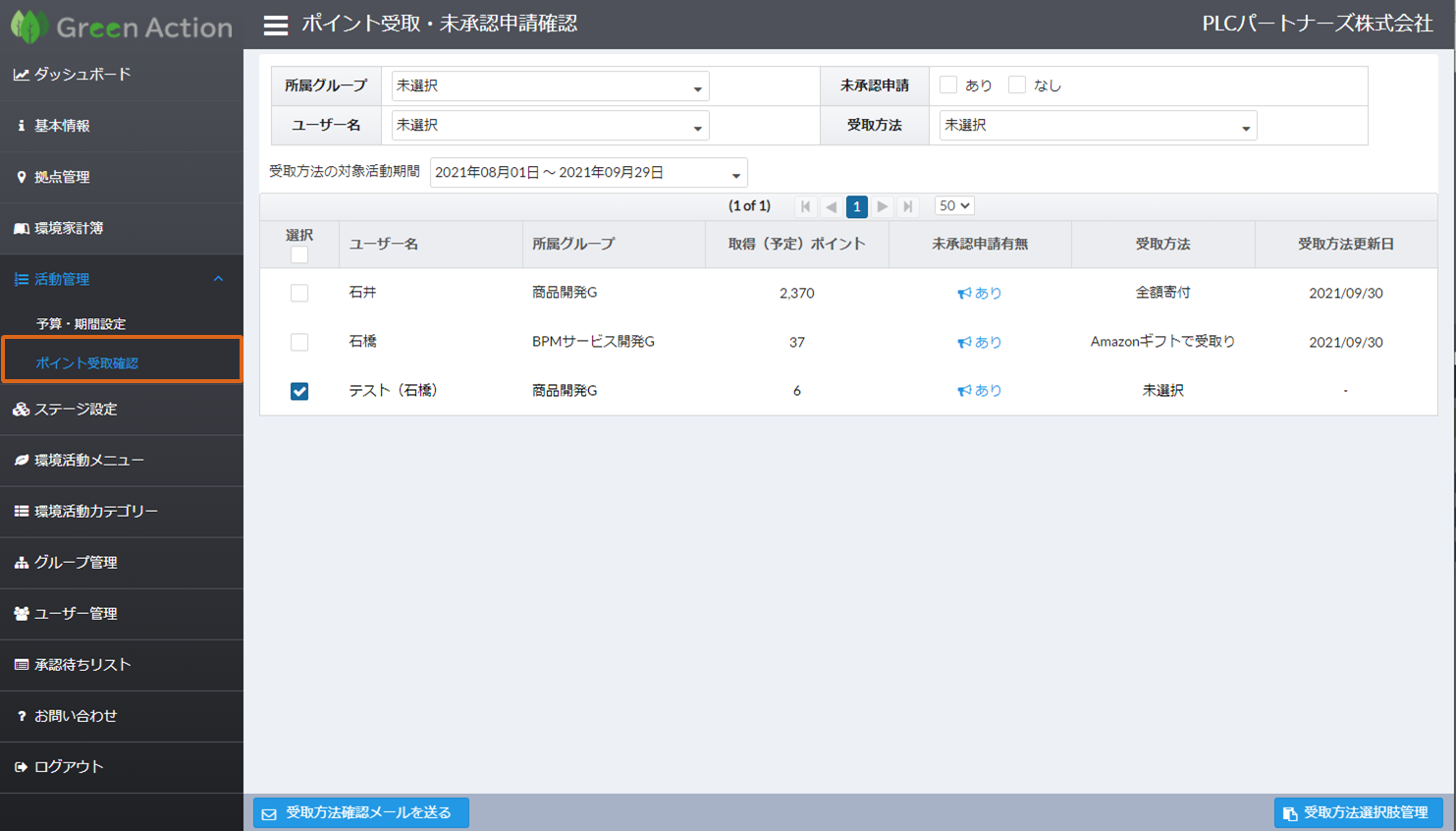
1.ポイント受取確認メニューを開きます 「活動管理」メニュー>「ポイント受取確認」メニューが表示されるのでこのメニューをクリックします。
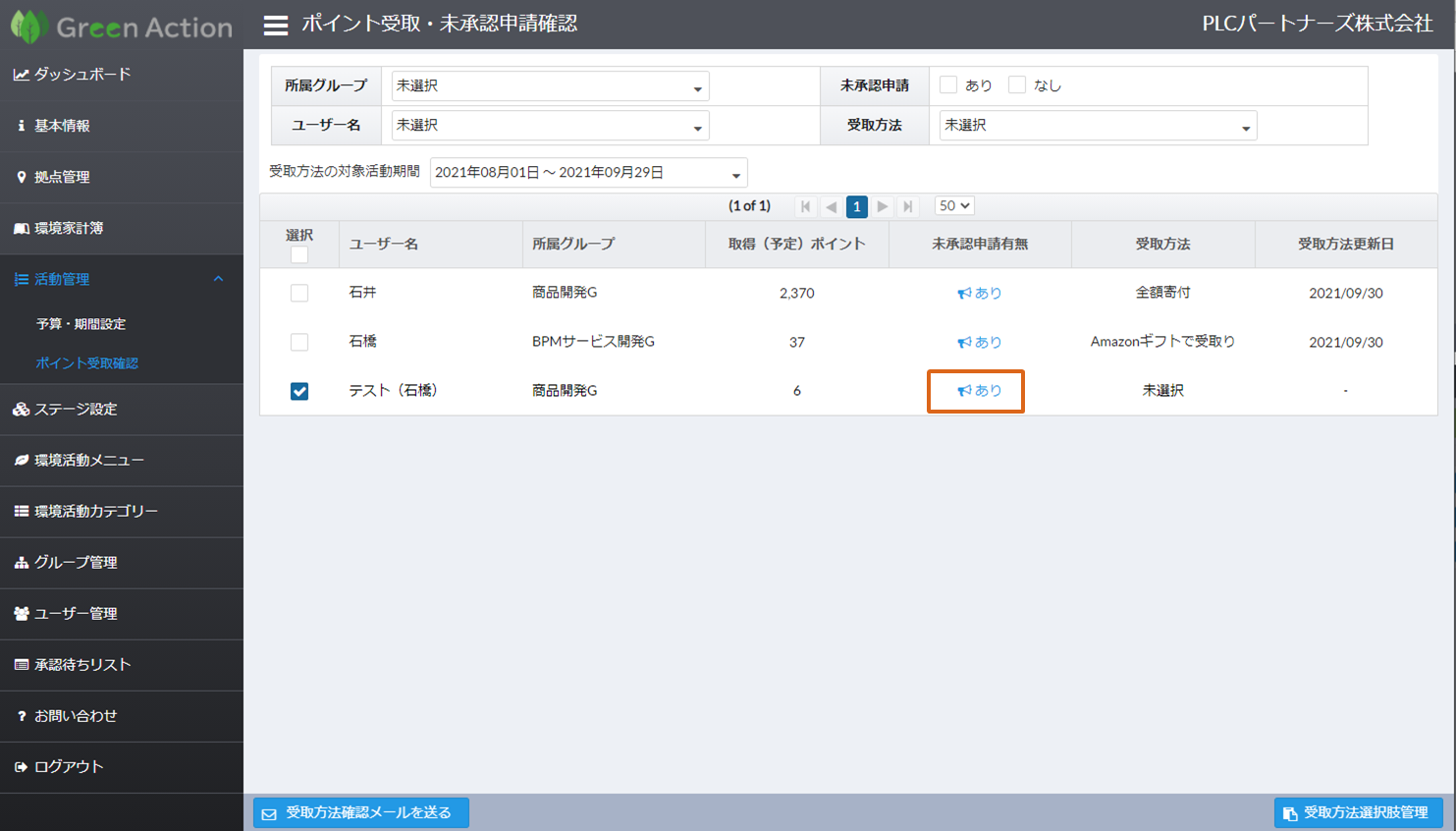
2.未承認申請有無列で「あり」リンクをクリックします 「あり」はリンクになっており、クリックすると未承認申請の一覧が表示されます。
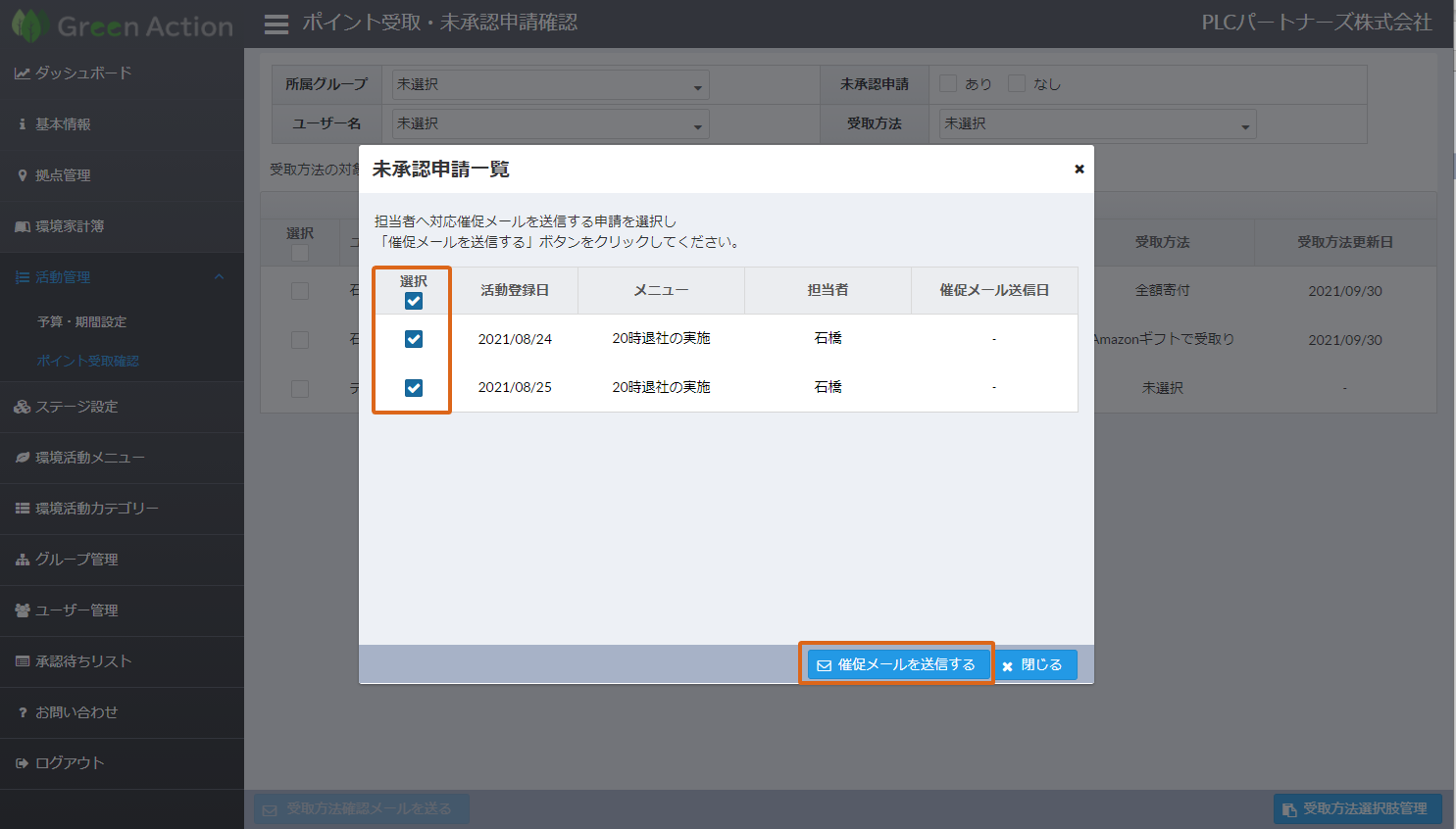
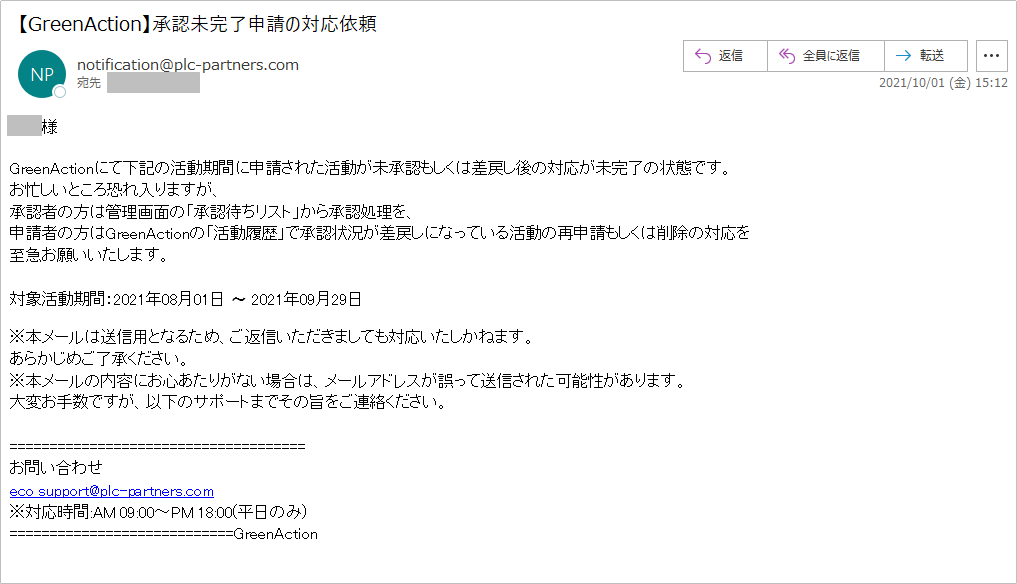
3.催促メールを送信します 承認を完了させたい申請を選択し、画面下部の「催促メールを送信する」ボタンをクリックすると対象者に「承認未完了申請の対応依頼」メールが送信されます。