グループ・ユーザー管理
グループを追加する
1.グループ管理メニューを開き「追加する」ボタンをクリックします グループの追加を行う場合は、画面下部にある「追加する」ボタンをクリックするとグループ名一覧に1行空行が追加されます。 追加された行に追加するグループ名を入力し、必要に応じて拠点を選択します。(選択した拠点情報はレポート集計ツールで拠点毎の集計時に利用します)
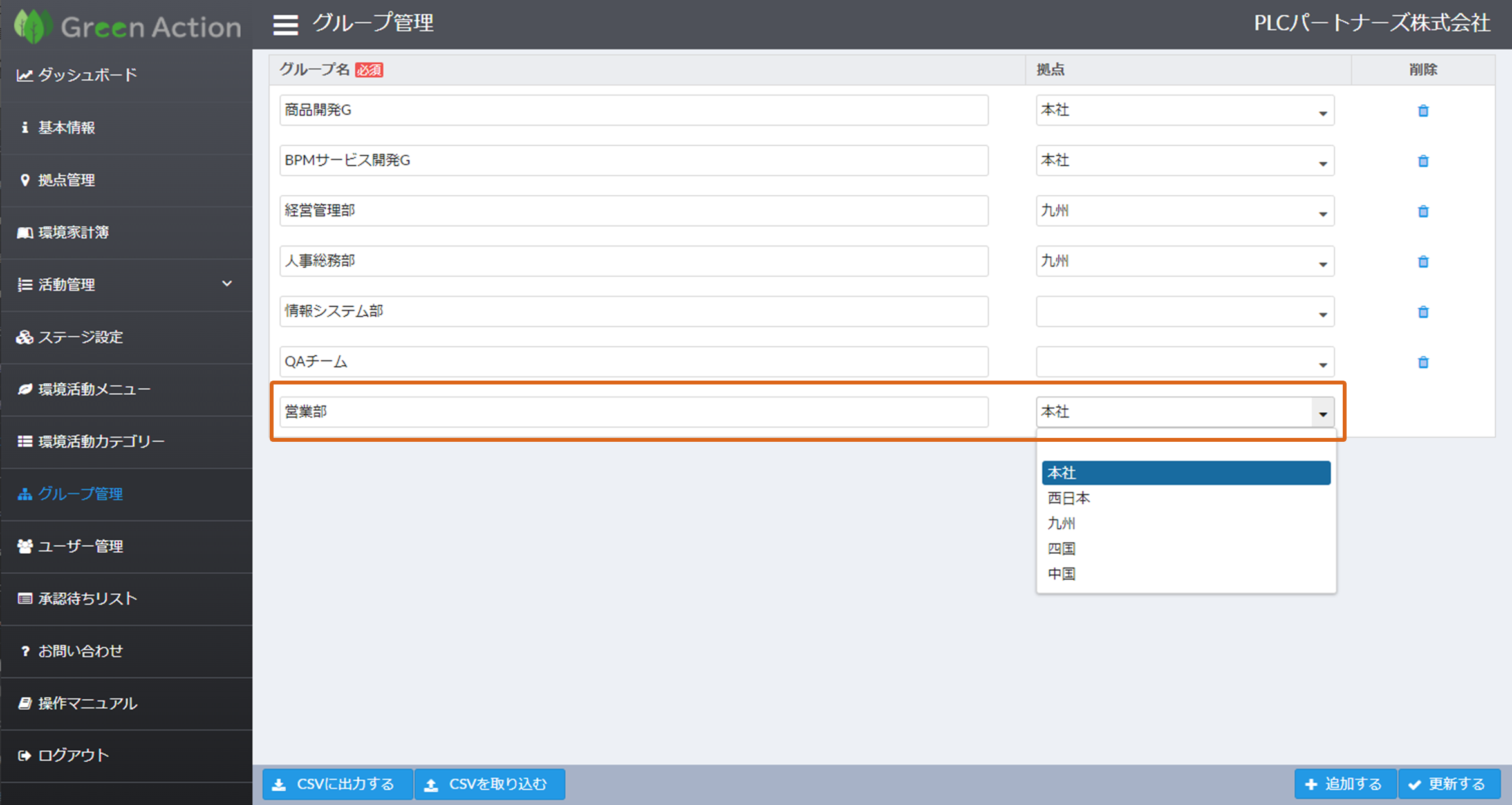
2.「更新する」ボタンをクリックします グループの追加が全て入力できたら画面下部にある「更新する」ボタンをクリックします。 更新完了メッセージが表示されたら追加完了です。
グループ情報を一括更新する
組織変更などでグループ情報を一括更新したい場合は、CSVファイルによる一括更新機能をご利用ください。
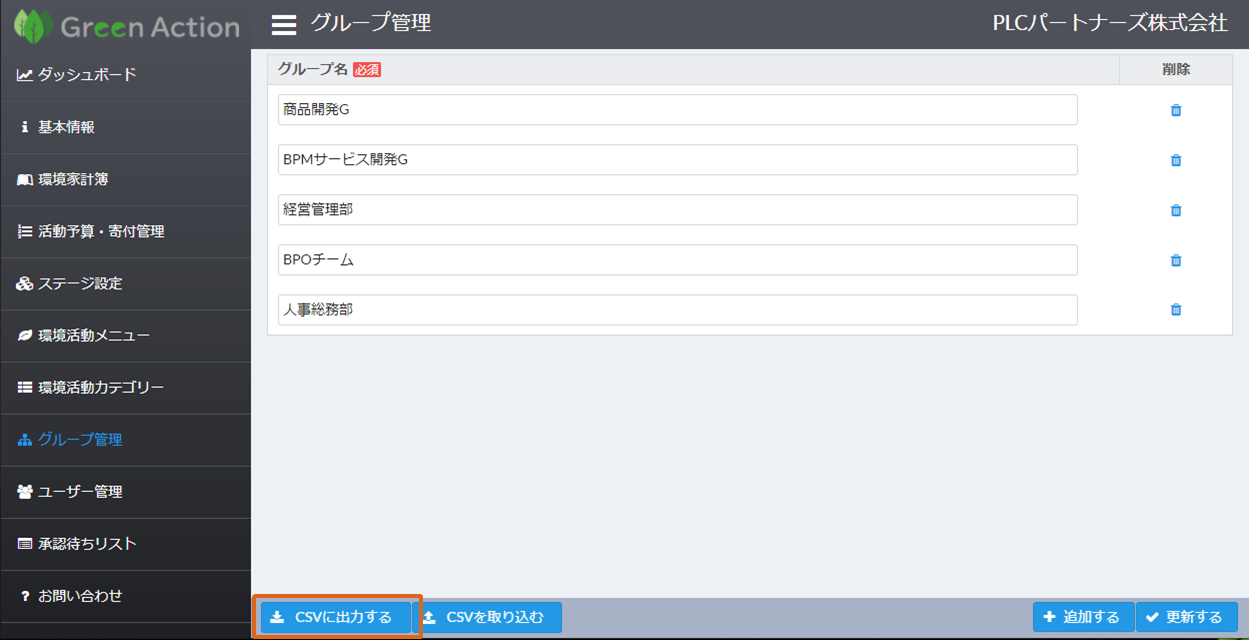
1.グループ管理メニューを開き「CSVに出力する」ボタンをクリックします 最初にシステムに登録されているグループ情報をCSVファイルで出力します。 ※初めてGreenActionを利用される場合で、まだグループ情報が未登録の場合もテンプレートとしてCSVファイルを出力してください。
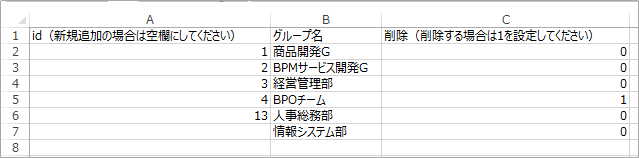
2.CSVファイルを編集します ※CSVファイルはエクセルで編集することをお勧めします。 CSVファイルを開くと1行目に各項目名と共にカッコ書きで入力方法が記載されています。 説明をご確認の上、CSVファイルにグループ情報を入力して保存します。
下図の例では「情報システム部」を新規追加、「BPOチーム」を削除となります。
3.グループ管理メニューの「CSVを取り込む」ボタンをクリックします ファイル選択画面が表示されるので、2で編集したCSVファイルを選択します。 ファイルを選択すると、グループ管理一覧にファイルの情報が反映されます。CSVファイルで編集した内容になっていることを確認しましょう。 ※削除対象にしたグループ情報は非表示になります。
4.「更新する」ボタンをクリックします 更新内容に問題がないことを確認したら「更新する」ボタンをクリックします。 「更新する」ボタンをクリックするまでは画面に情報が表示されているだけで保存はされていない状態です。「更新しました」のメッセージが表示されたら更新完了です。
グループを削除する
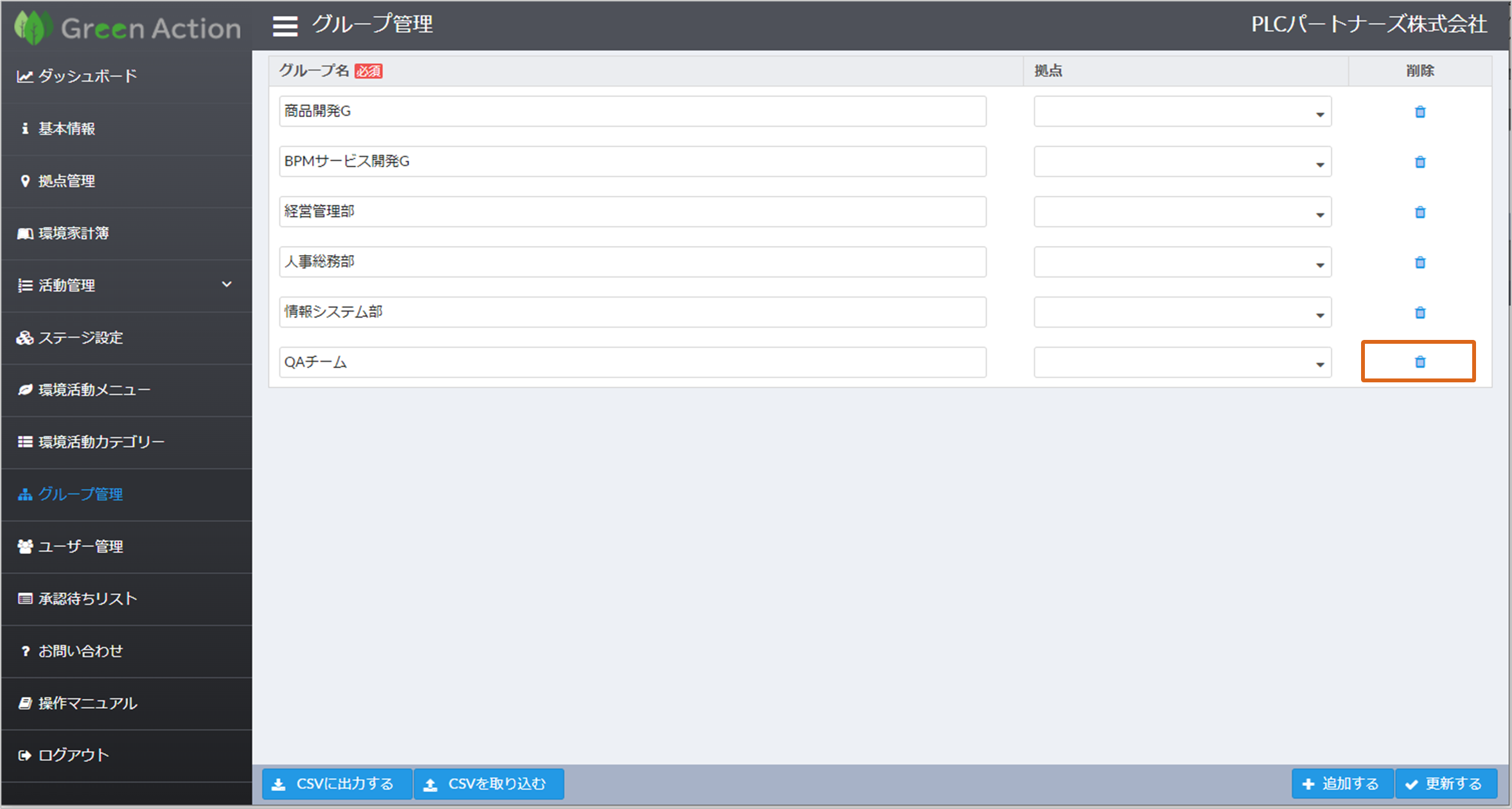
削除するグループ名のゴミ箱アイコンをクリックしてください。 削除の確認メッセージが表示されるので、「はい」を選択すると削除されます
グループ名の日本語以外の表記を設定する
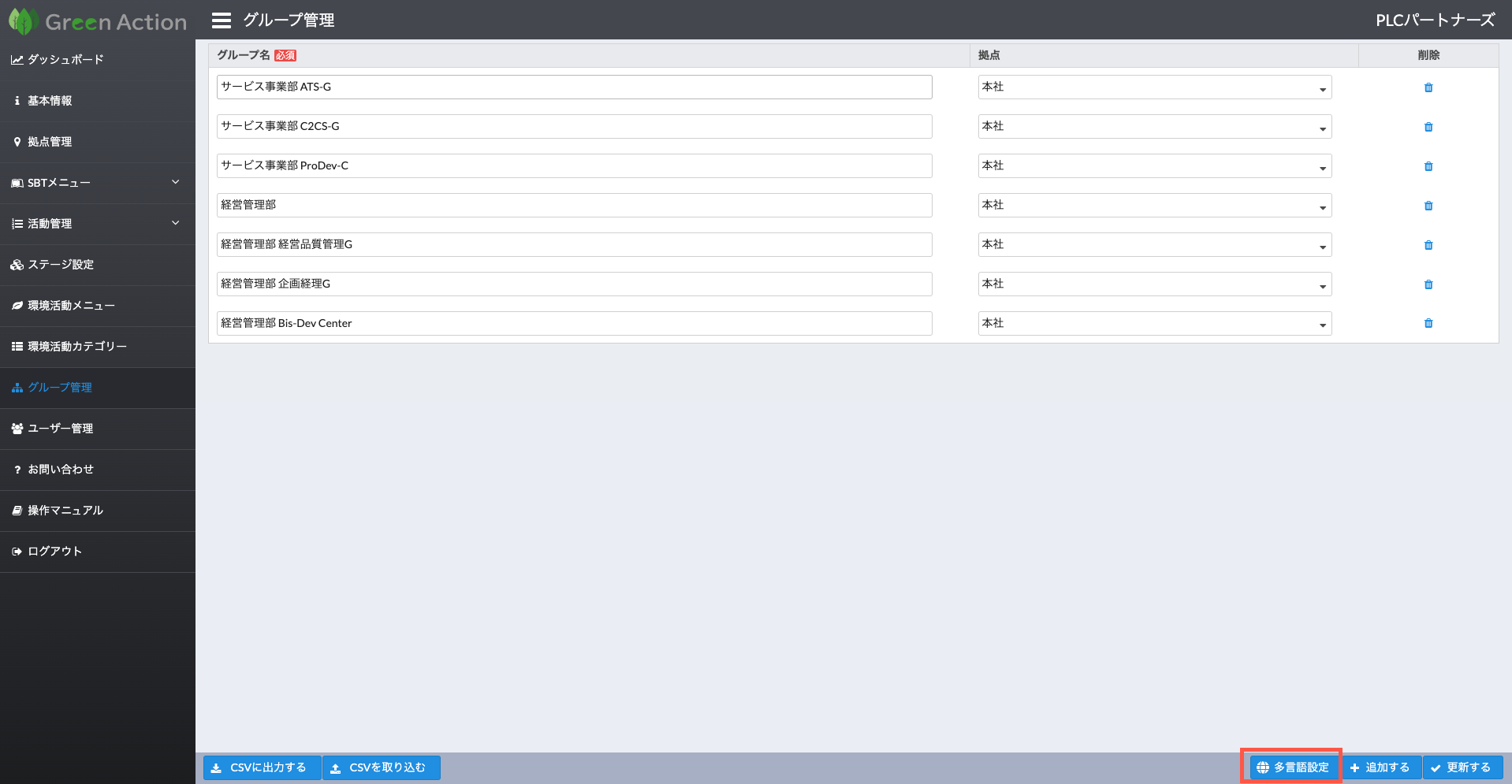
1.多言語設定画面を開きます グループ管理画面の「多言語設定」ボタンをクリックしてください
一括翻訳を行う場合
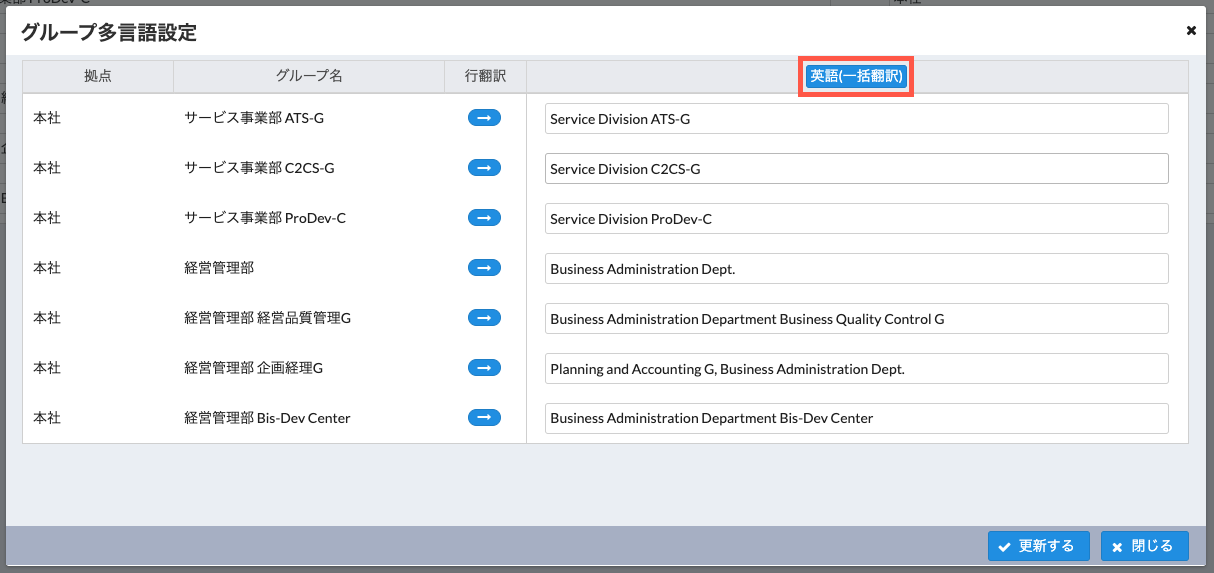
1つずつ翻訳するのではなく、一気に全ての項目の自動翻訳をする場合は「一括翻訳」ボタンを使います。 ボタンをクリックすると翻訳が実施され、翻訳結果が反映されます。 翻訳結果は手動で修正することも可能です。 既に翻訳結果がある場合は新しい翻訳結果で上書きされます。
1つずつ翻訳を行う場合
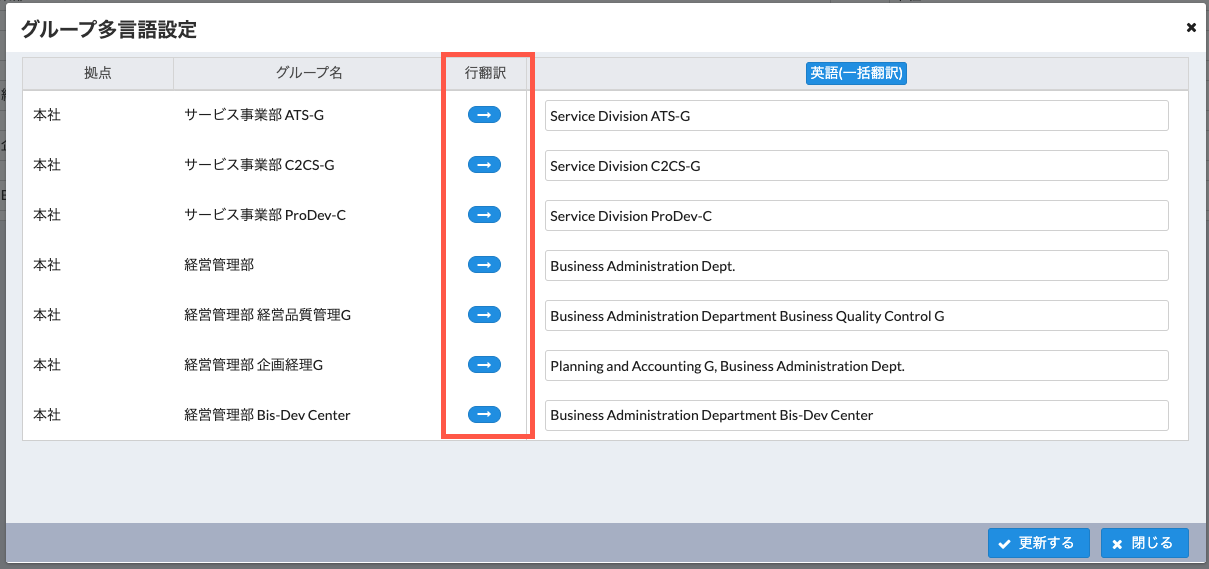
翻訳したい項目の「行翻訳」ボタンをクリックします 項目を追加したときなど、一部の項目の自動翻訳を行いたい場合に使います。 ボタンをクリックすると翻訳が実施され、翻訳結果が反映されます。 翻訳結果は手動で修正することも可能です。 既に翻訳結果がある場合は新しい翻訳結果で上書きされます。
必要な翻訳が完了したら画面下部の「更新する」ボタンをクリックします。 完了メッセージが表示されたら設定完了です。
ユーザーを追加する
1.ユーザ管理メニューを開き「追加する」ボタンをクリックします ユーザの追加を行う場合は、画面下部にある「追加する」ボタンをクリックするとユーザ一覧に1行空行が追加されるされます。 追加された行に追加するユーザ情報を入力します。 一般ユーザの追加の場合は管理者アクセスと承認権限はOFFにします。
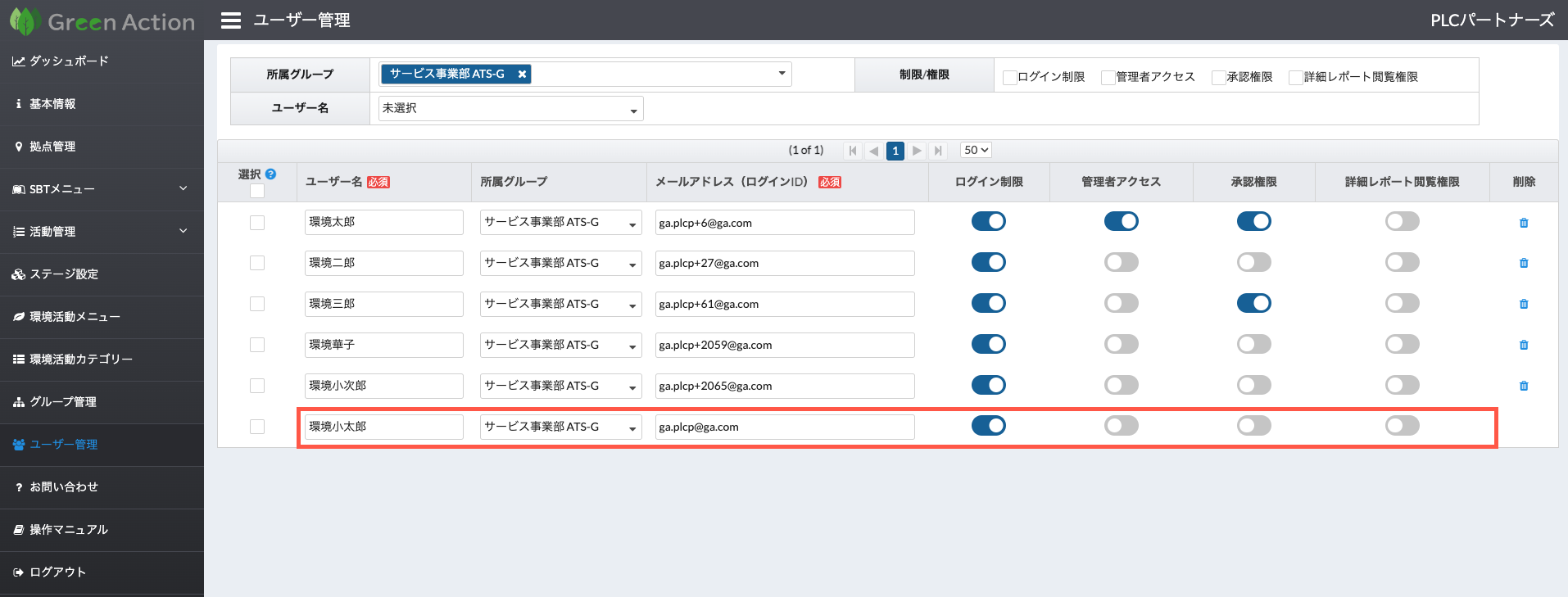
2.「更新する」ボタンをクリックします グループの追加が全て入力できたら画面下部にある「更新する」ボタンをクリックします。 更新完了メッセージが表示されたら追加完了です。
3.ID発行メールを送信します ユーザの追加が出来たらID発行メールをユーザに送付します。 追加したユーザの「選択」欄にチェックを入れ、画面下部にある「ID発行メールを送信する」ボタンをクリックします。
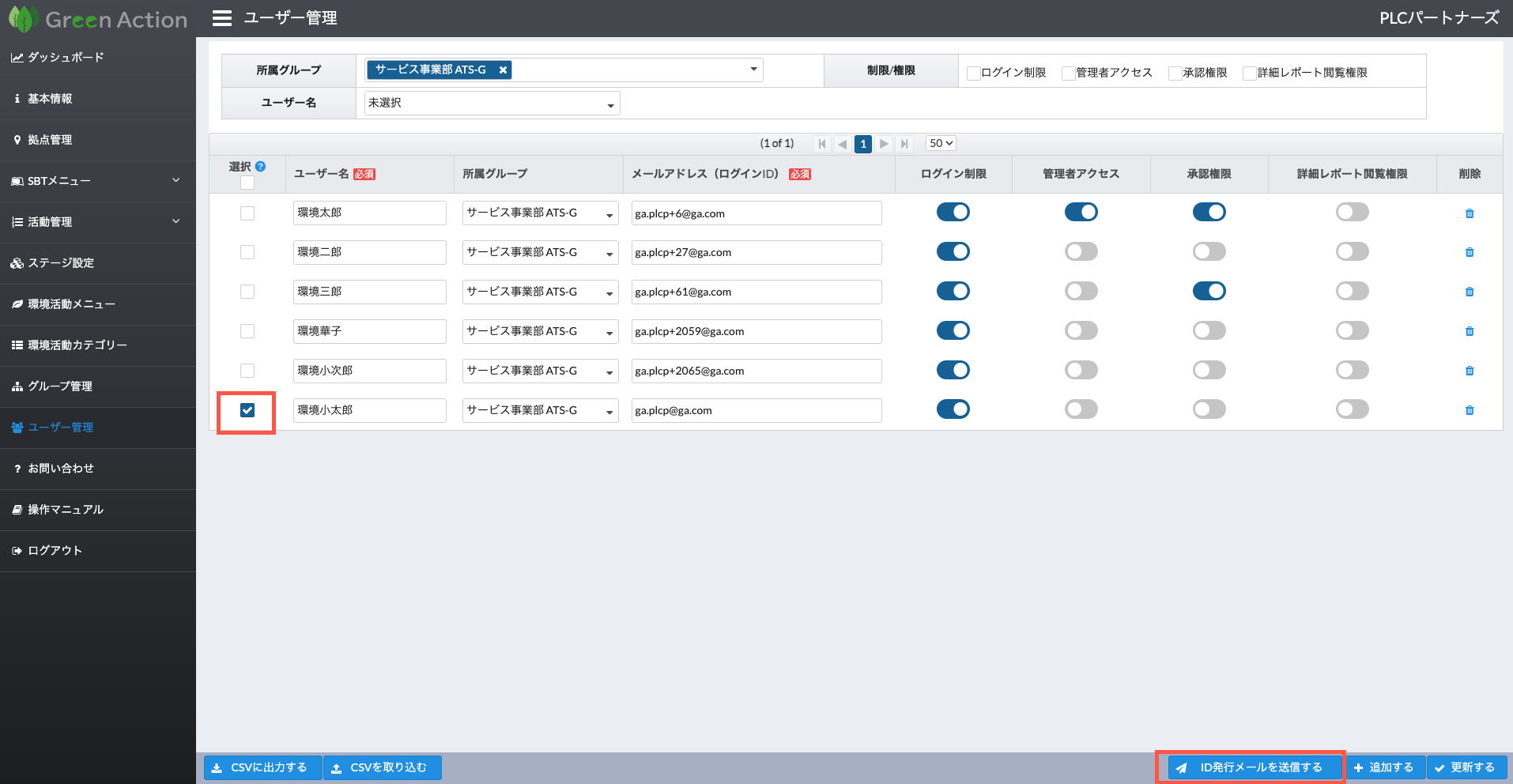
ID発行メールが届いたユーザには初期パスワードが発行されています。 メール本文に記載されたURLからGreenActionにアクセスし、IDと初期パスワードでログインしてください。 初回ログイン時はパスワード変更を行います。 パスワード変更後、GreenActionの操作を行うことが可能となります。
ユーザー情報を一括更新する
人事異動などでユーザ情報を一括更新したい場合は、CSVファイルによる一括更新機能をご活用ください。
1.ユーザ管理メニューを開き「CSVに出力する」ボタンをクリックします 最初にシステムに登録されているユーザ情報をCSVファイルで出力します。 ※初めてGreenActionを利用される場合で、まだユーザ情報が未登録の場合もテンプレートとしてCSVファイルを出力してください。 ※ユーザの所属グループを設定する場合、グループIDの記入が必要となります。グループIDはグループ情報のCSVファイルにて確認ができますので、事前にグループ情報をCSVファイルで出力しておくことをお勧めします。
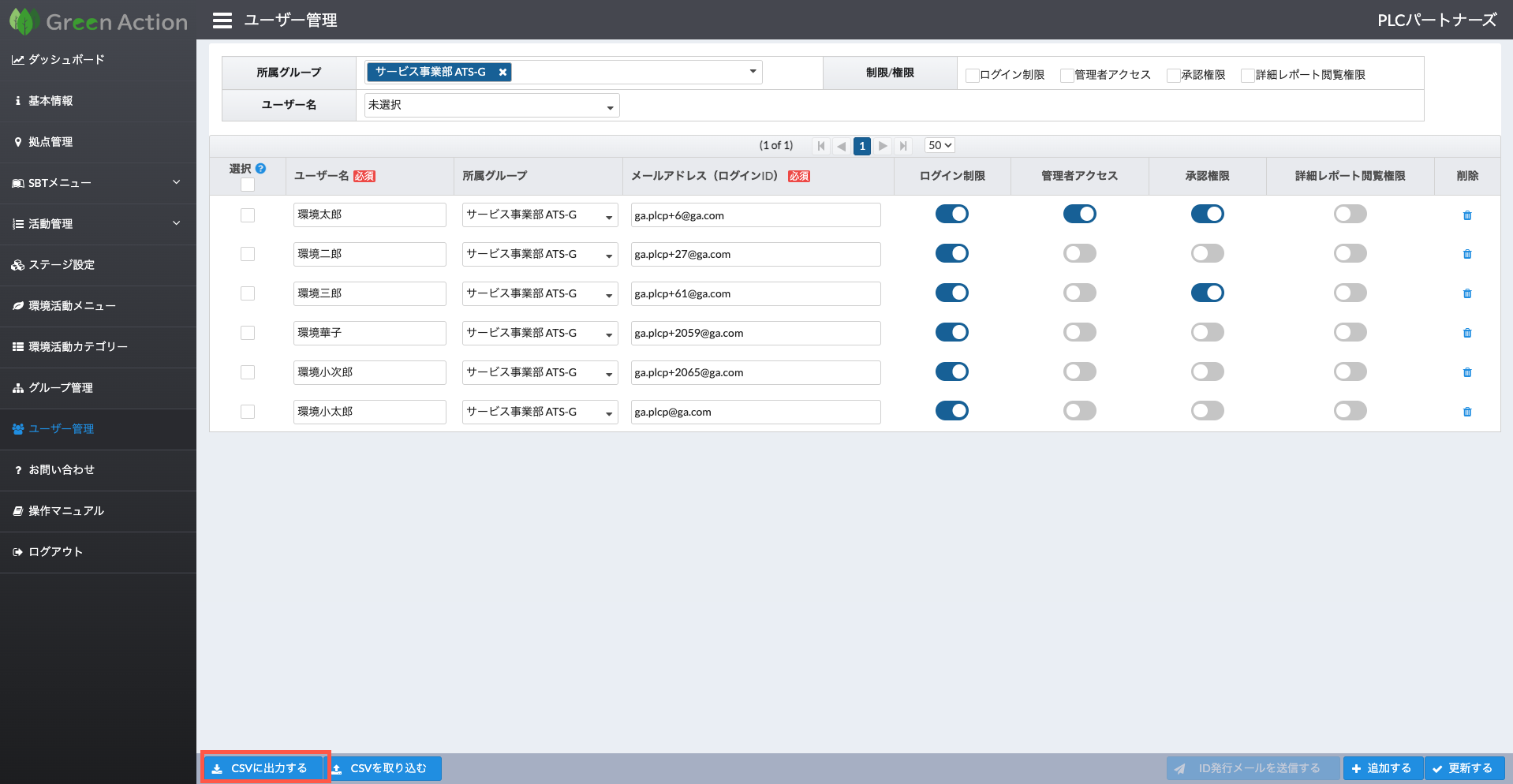
2.CSVファイルを編集します ※CSVファイルはエクセルで編集することをお勧めします。 CSVファイルを開くと1行目に各項目名と共にカッコ書きで入力方法が記載されています。 説明をご確認の上、CSVファイルにグループ情報を入力して保存します。
3.ユーザ管理メニューの「CSVを取り込む」ボタンをクリックします ファイル選択画面が表示されるので、2で編集したCSVファイルを選択します。 ファイルを選択すると、ユーザ管理一覧にファイルの情報が反映されます。CSVファイルで編集した内容になっていることを確認しましょう。 ※削除対象にしたユーザ情報は非表示になります。
4.「更新する」ボタンをクリックします 更新内容に問題がないことを確認したら「更新する」ボタンをクリックします。 「更新する」ボタンをクリックするまでは画面に情報が表示されているだけで保存はされていない状態です。「更新しました」のメッセージが表示されたら更新完了です。
ユーザーを削除する
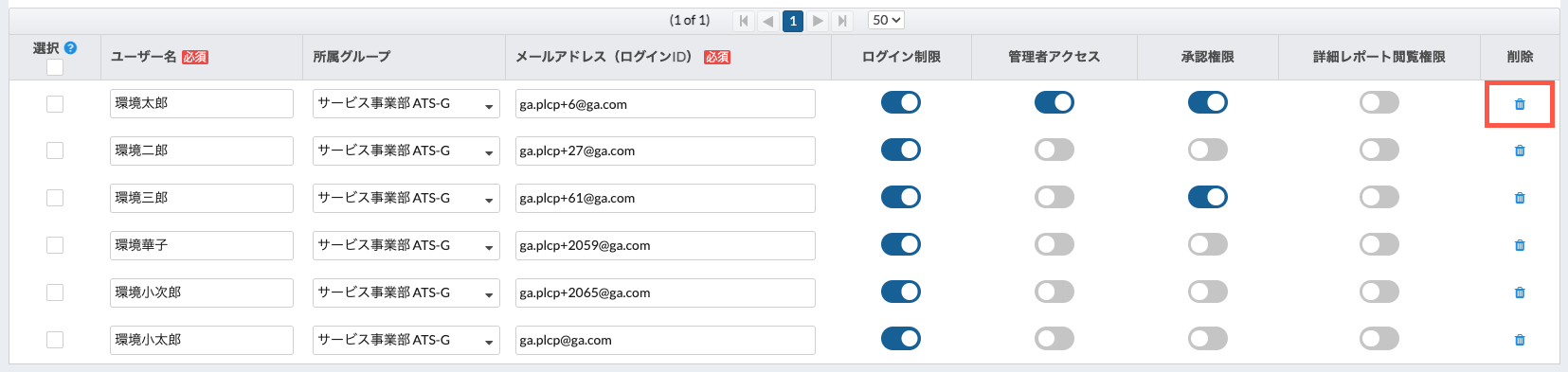
削除するユーザのゴミ箱アイコンをクリックしてください。 削除の確認メッセージが表示されます。「はい」を選択すると削除されます。
ユーザーを削除しないけどログインできないようにしたい
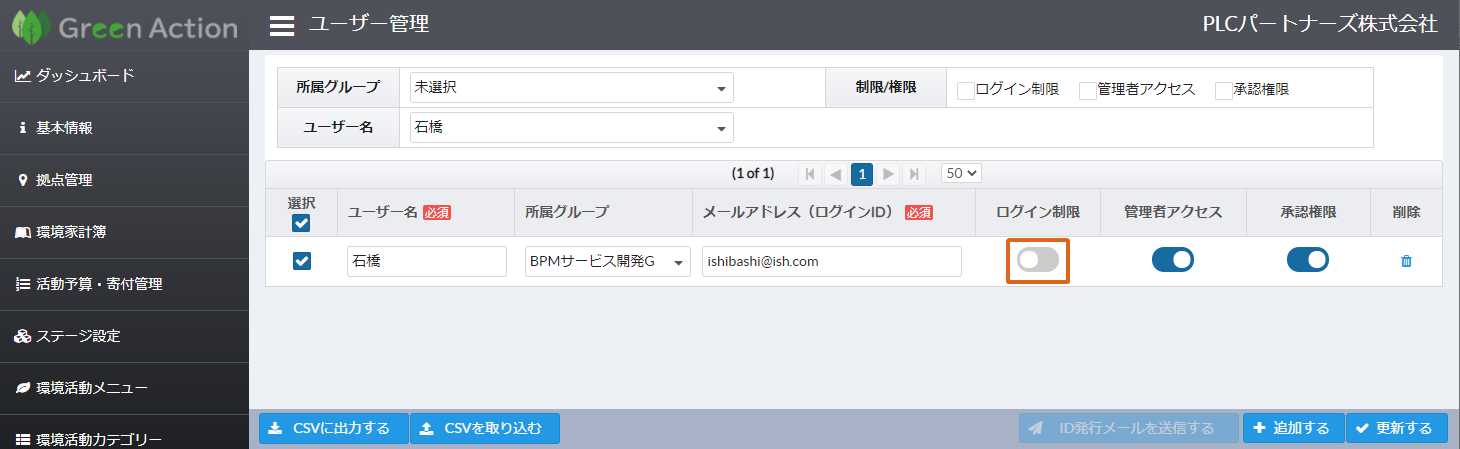
アカウントは削除せずに、一時的にユーザーのログインを不可にしたい場合には ユーザ情報の「ログイン制限」をOFFにして更新してください。
承認権限でできること
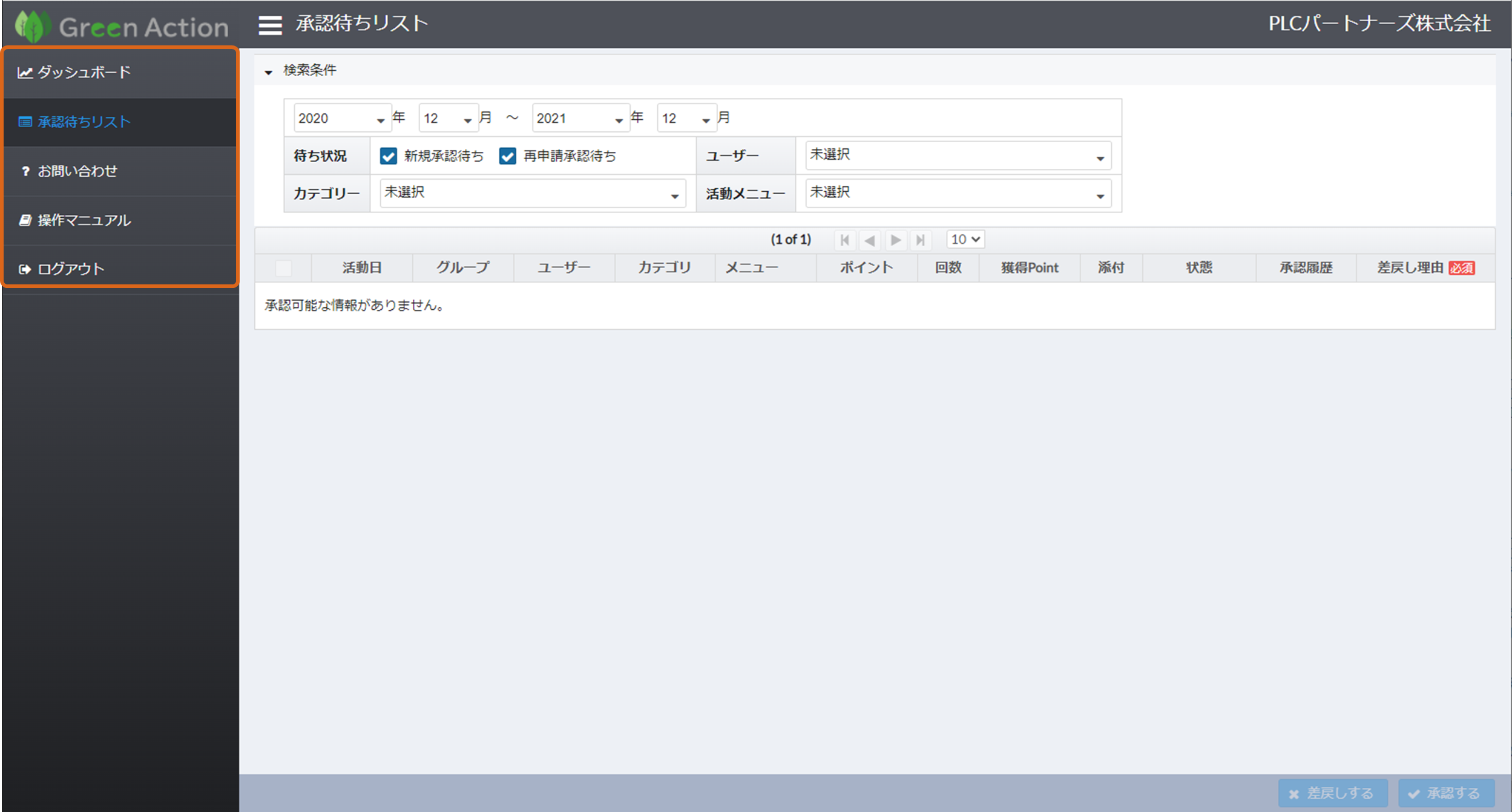
ユーザー管理で「承認権限」をONにしたユーザは管理者画面の「承認待ちリスト」「お問い合わせ」メニューのみアクセスできるようになります。
管理者権限でできること
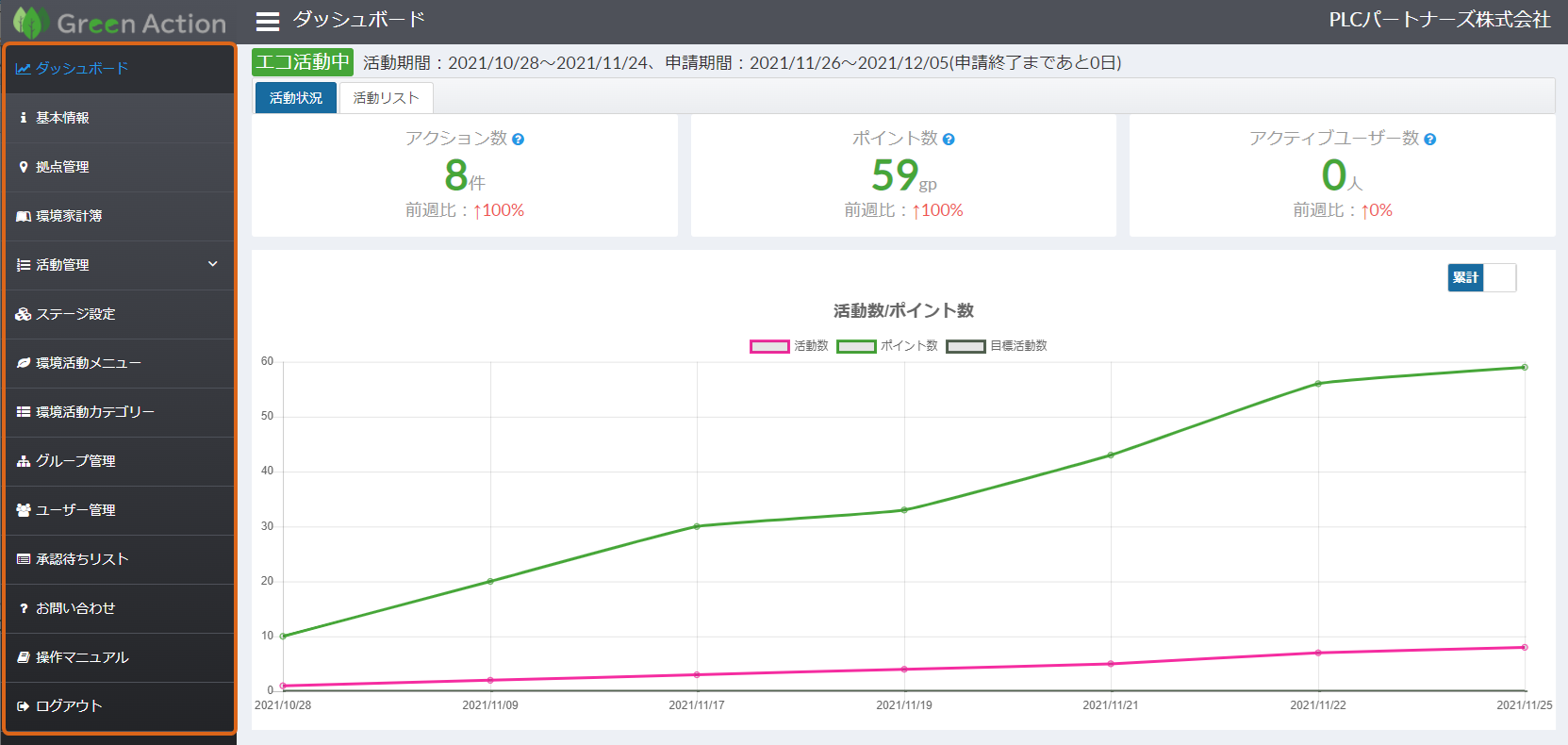
ユーザー管理で「管理者アクセス」をONにしたユーザは管理者画面の「承認待ちリスト」以外のメニューにアクセスできるようになります。 ※メニューのポイント変更等が可能な権限のため、限られたユーザーにのみ付与することをお勧めします。
承認者を設定する
承認フローの設定はユーザー各自で行います。ここでは承認者となるユーザーに承認権限を付与する手順を説明します。
1.ユーザー管理メニューを開き、承認者に設定するユーザーの「承認権限」スイッチをクリックします 「承認権限」スイッチがグレーの場合は無効の状態です。クリックしてスイッチを青色にします。
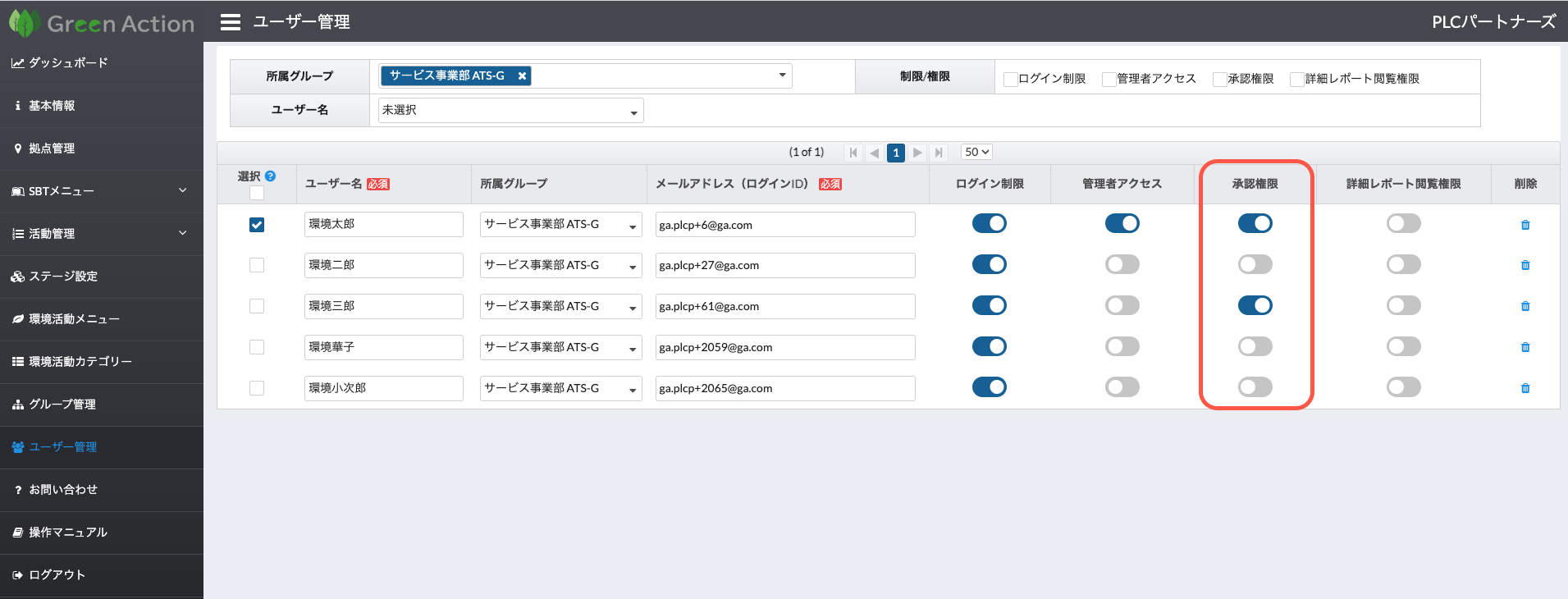
2.「更新する」ボタンをクリックします 設定ができたら画面下部にある「更新する」ボタンをクリックします。 更新完了メッセージが表示されたら承認権限の付与は完了です。
新規アカウント登録申請を承認する
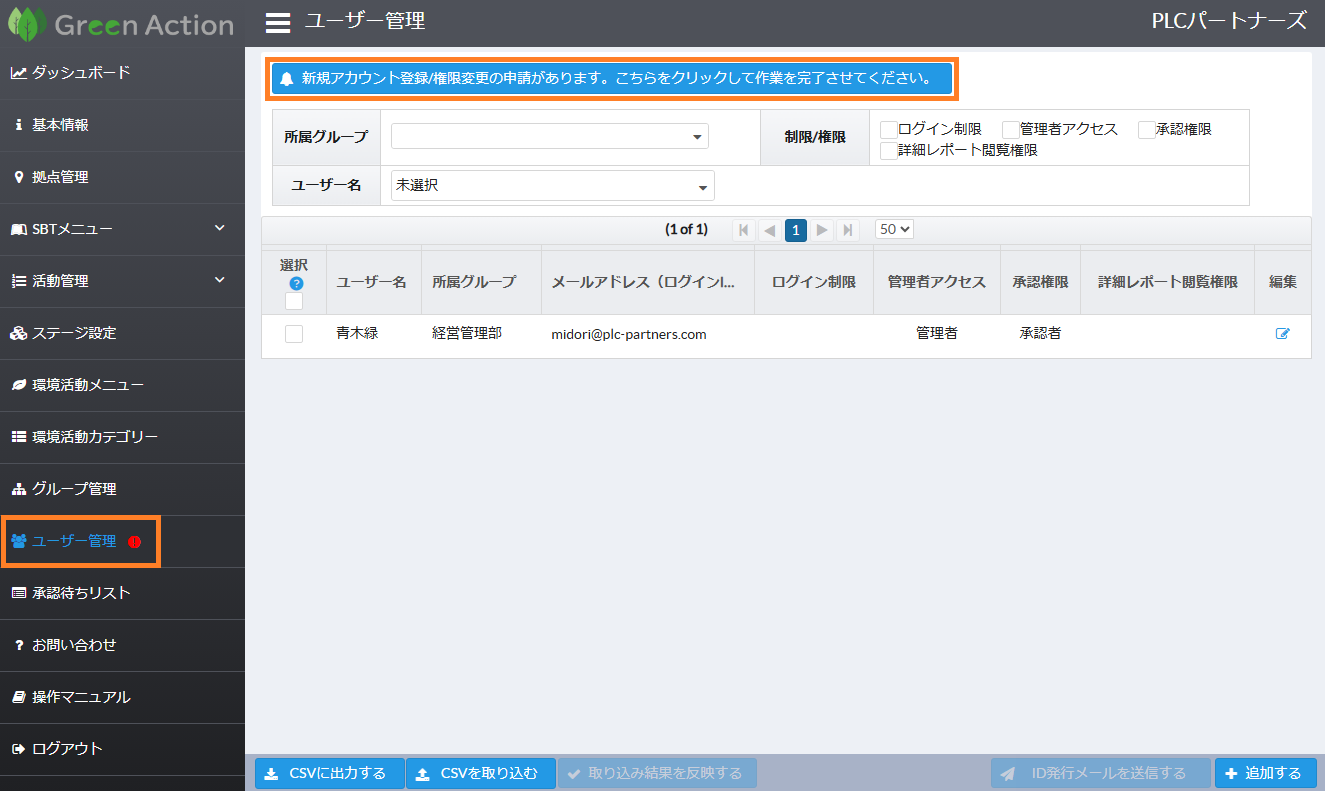
ユーザーがアカウントの新規申請を行うと、基本情報の「担当者」と「アカウント申請先担当者」にアカウント申請メールが送信されます。 メールを受け取った担当者の方はアカウント申請内容を確認の上、承認処理をお願いいたします。
1.グループ管理メニューを開き、下記のベルマークのボタンを押します。 このボタンは申請があった際、管理者の画面でのみ表示されます。
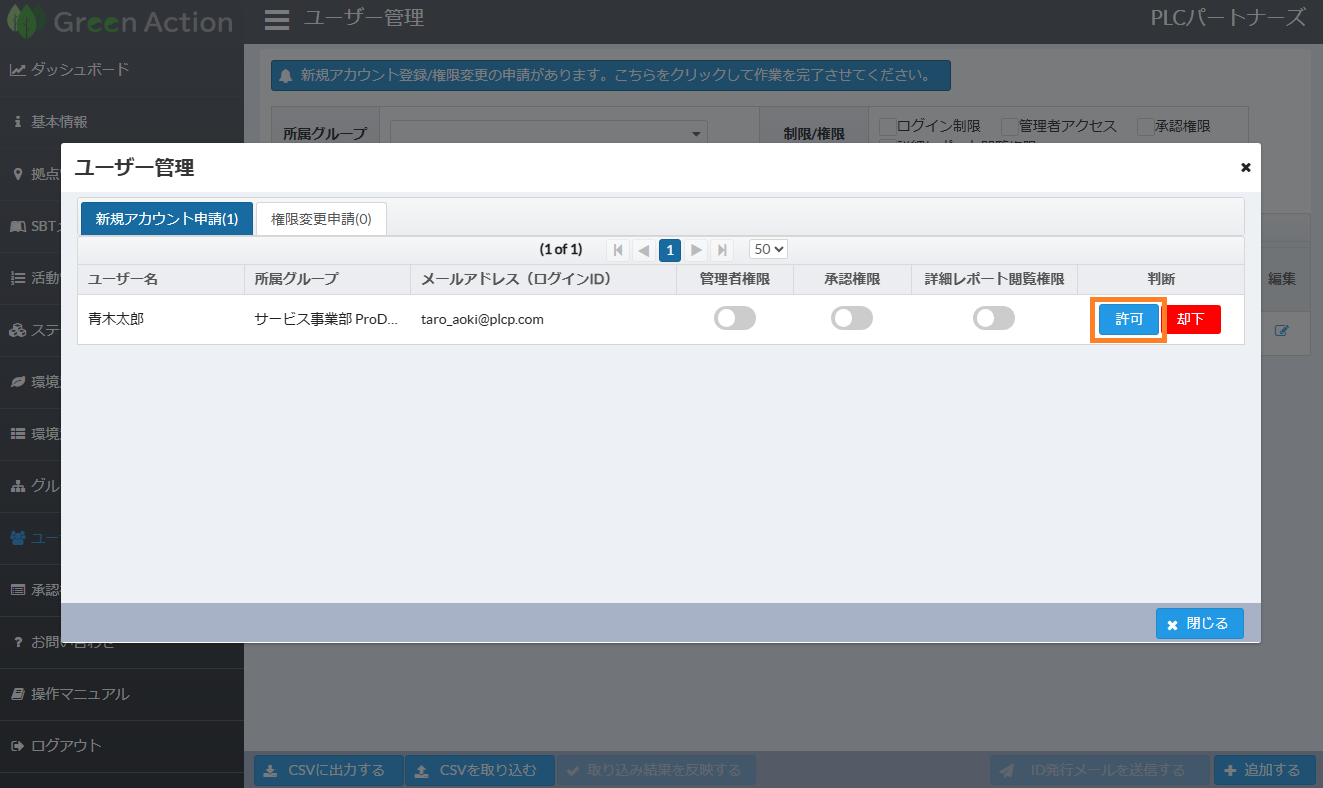
2.ユーザー名、所属グループ、メールアドレスに不正がないことを確認し、許可を押します。
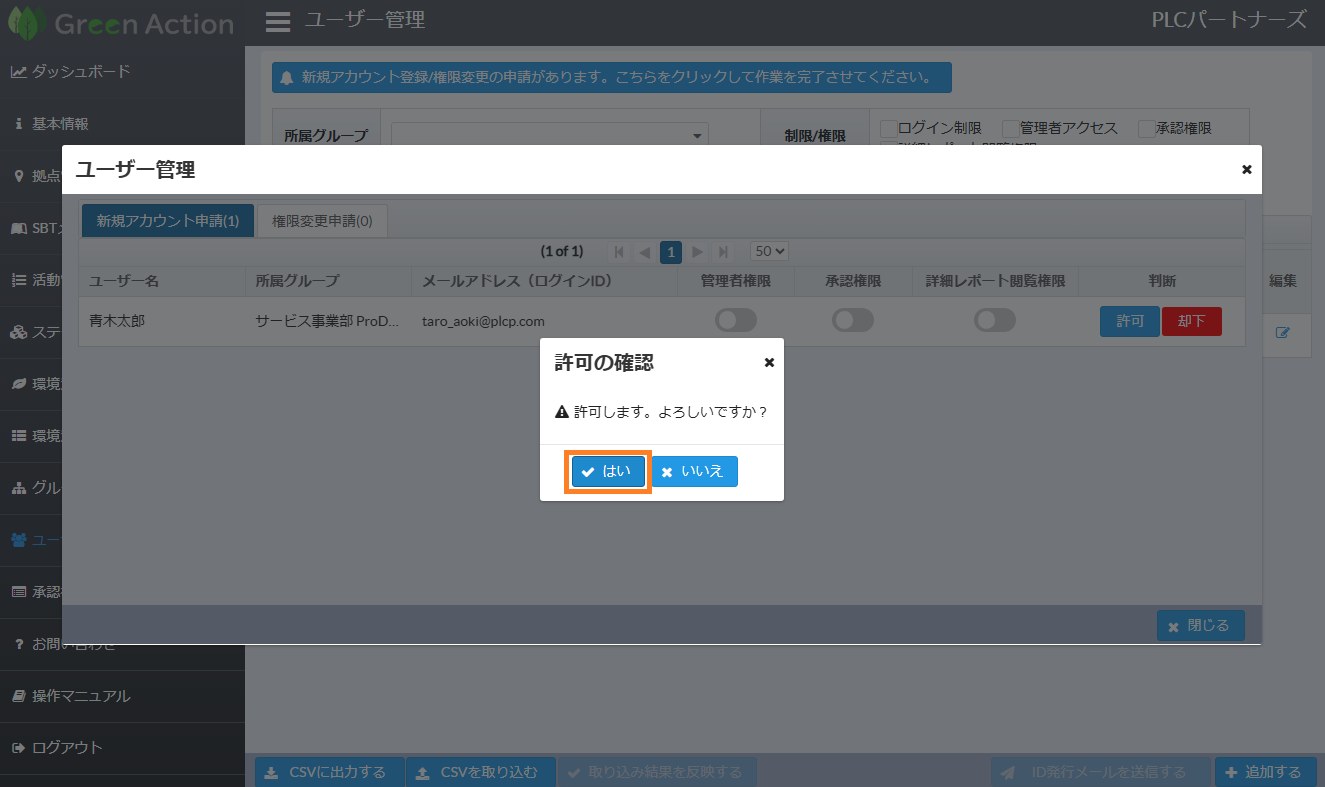
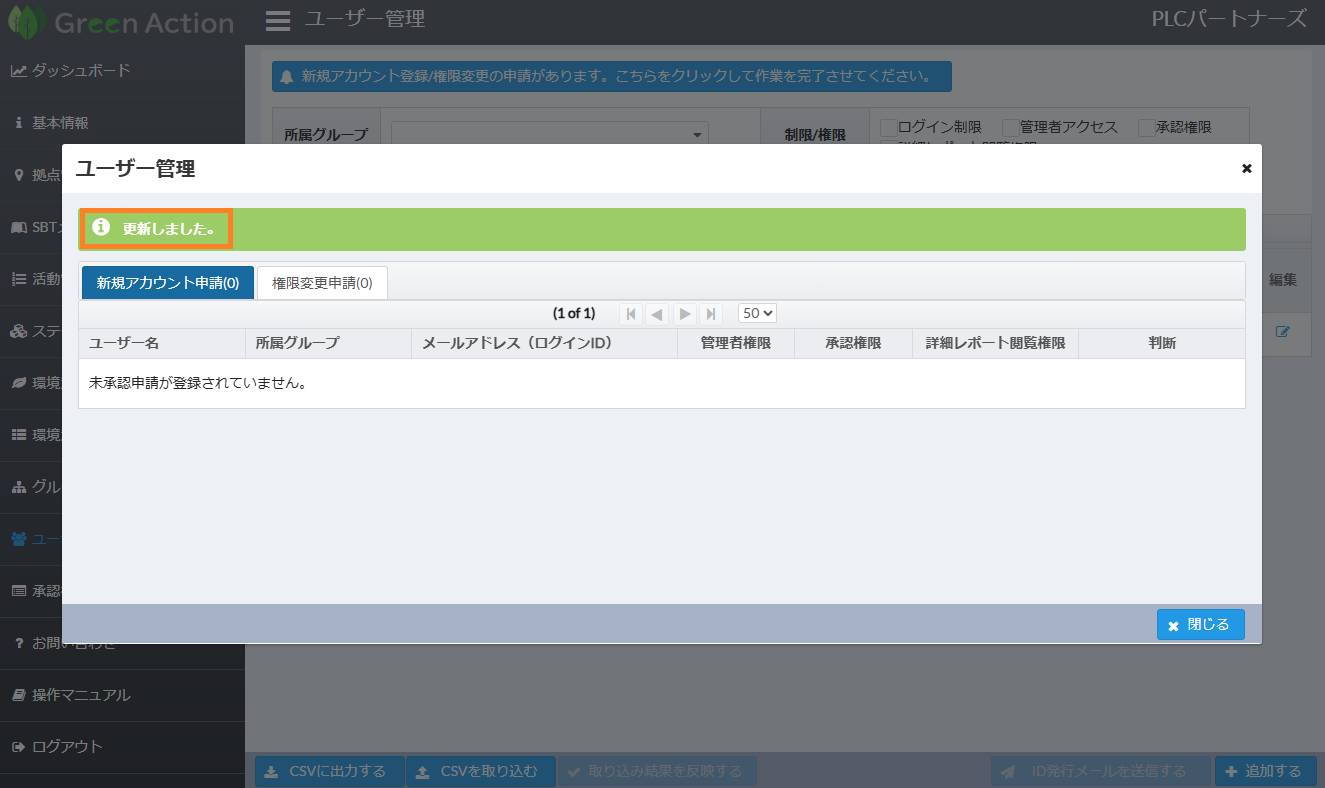
3.確認メッセージが表示されるので、「はい」を選択します。 ユーザー宛に必要情報を記載したメールが送付され、承認されたユーザーは利用を開始できます。
ユーザーの変更履歴を確認する
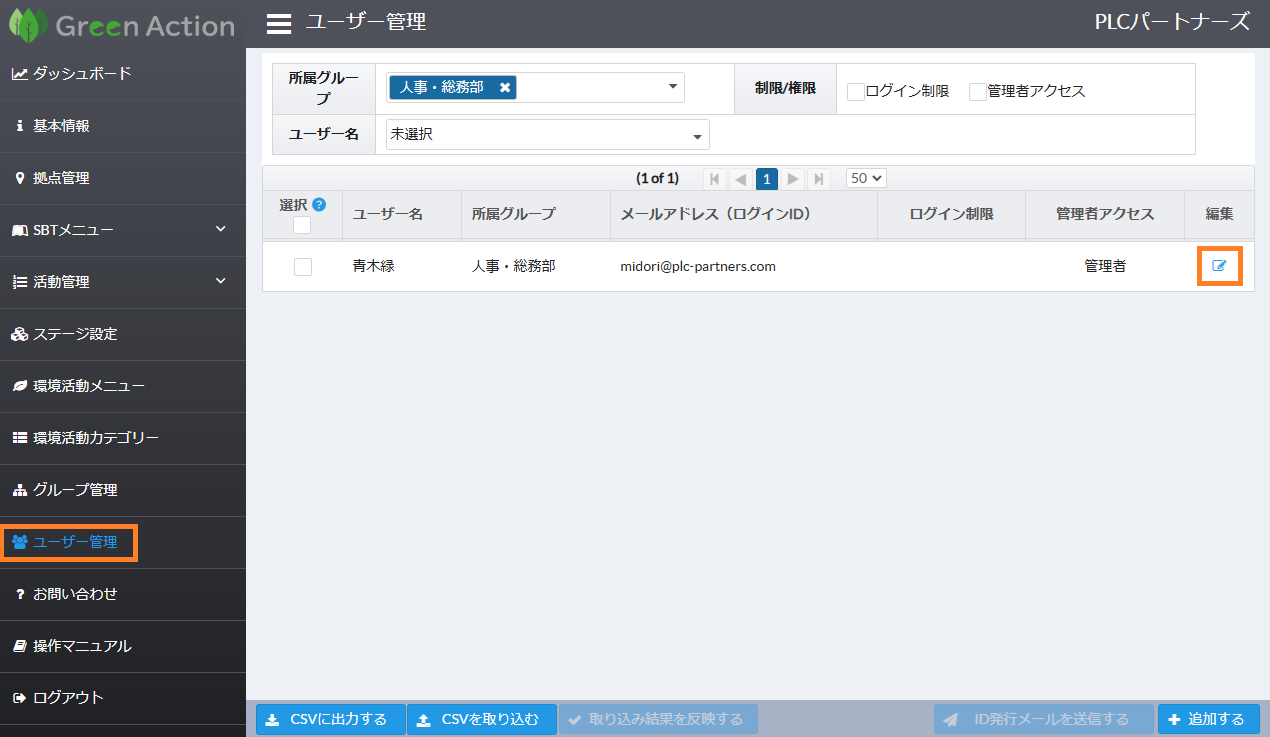
1.ユーザー管理メニューを開き、確認したいユーザーの編集アイコンをクリックします。
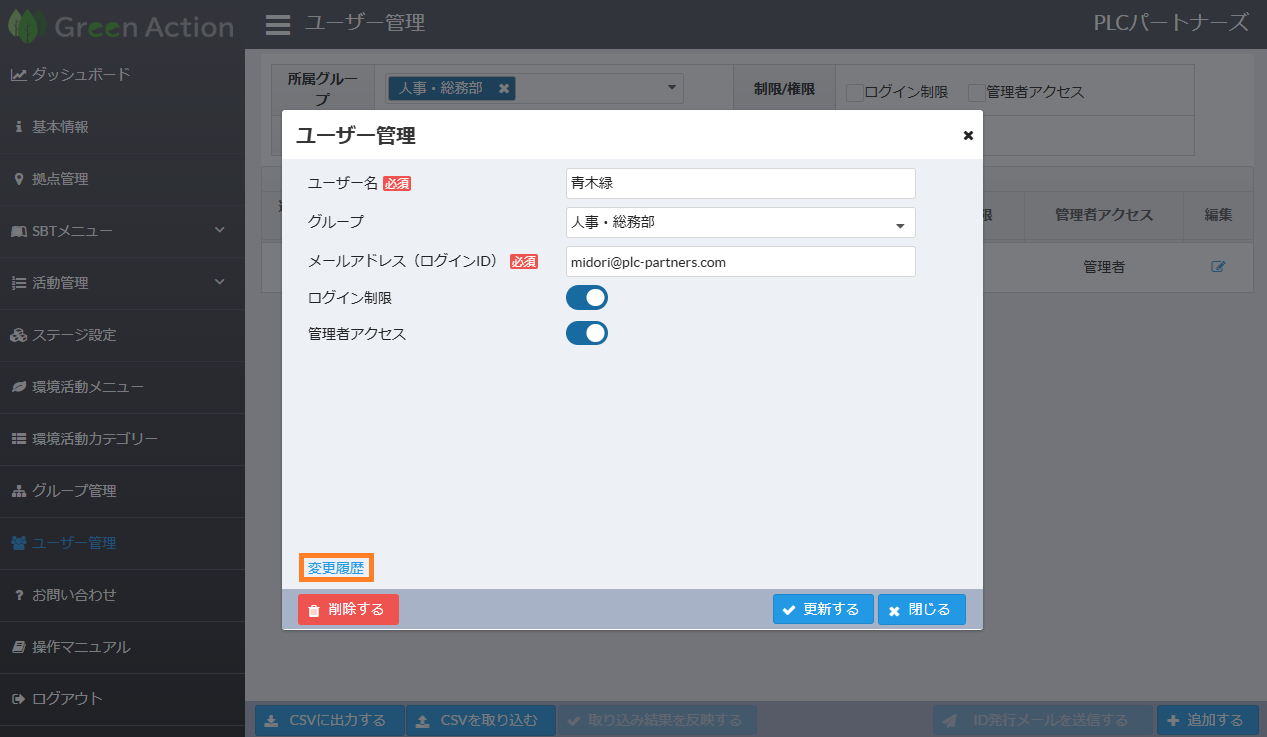
2.「変更履歴」をクリックします。
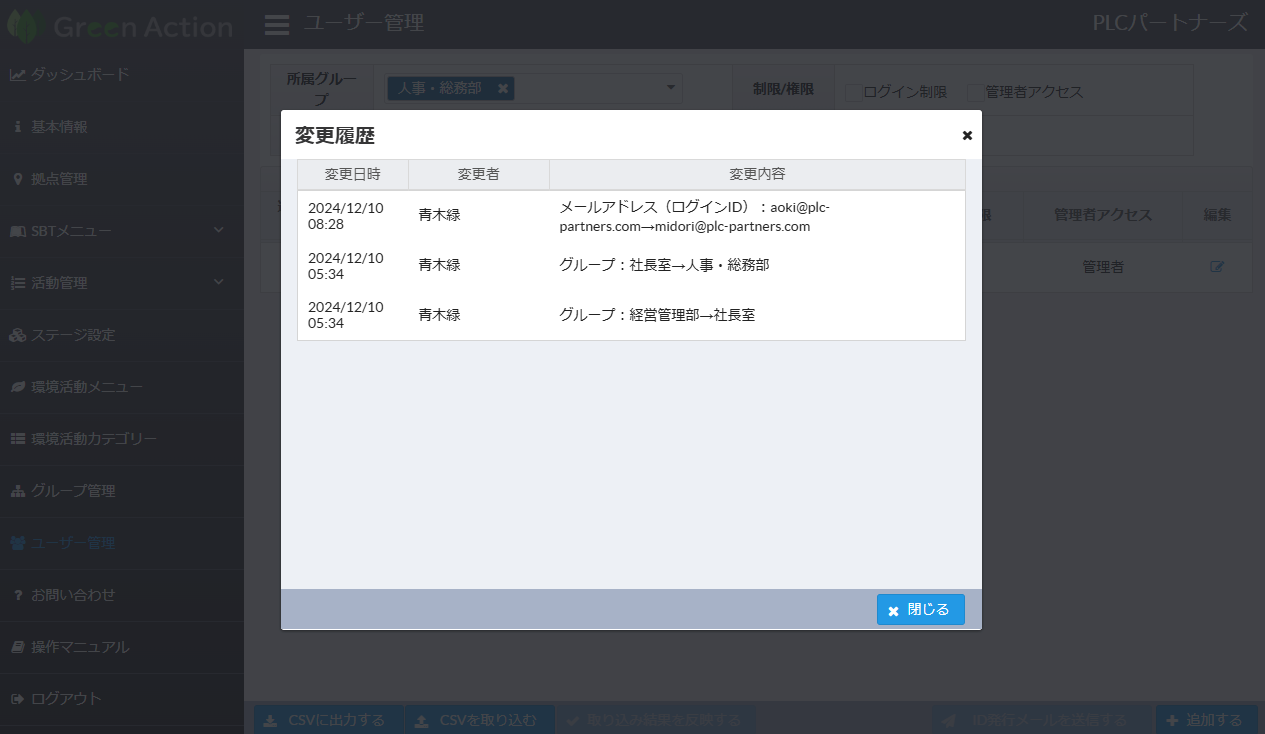
3.変更履歴が確認できます。
拠点ごとの承認者を設定する(ユーザー登録承認)
新規ユーザー登録申請の承認を行える管理者を、拠点ごとに設定することができます。
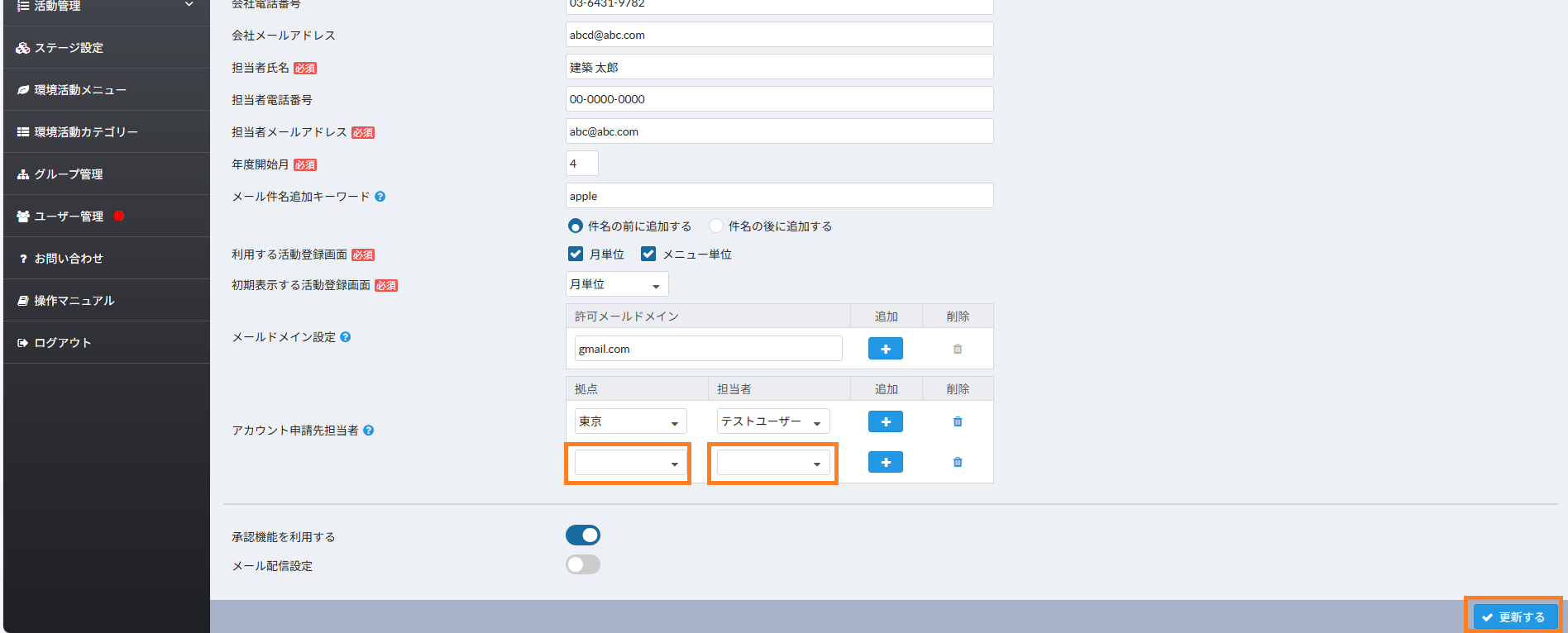
1. 基本情報をクリックし、アカウント申請先担当者の追加アイコンをクリックします。
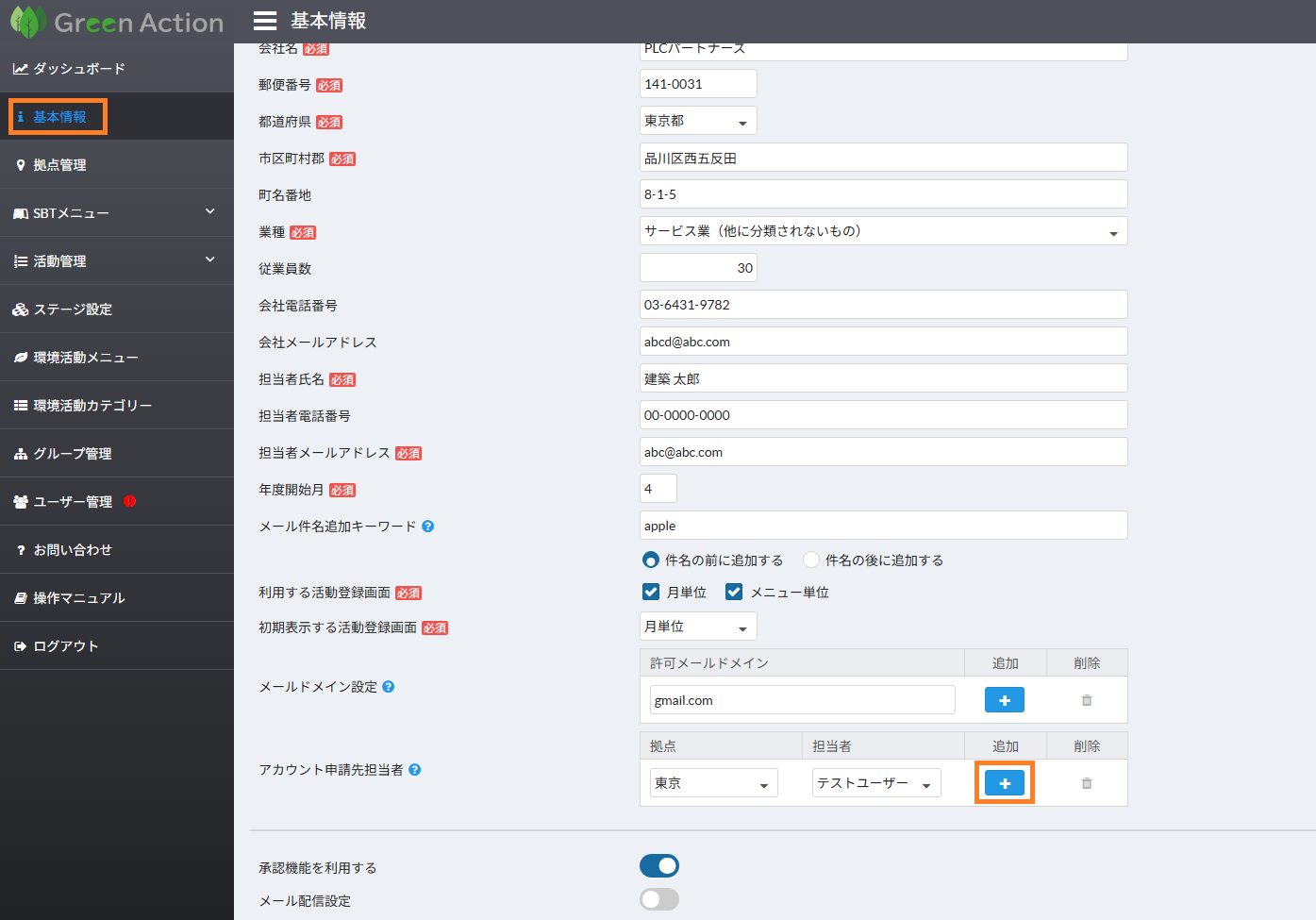
2. 拠点と担当者を選択し、更新するをクリックすると完了です。