カテゴリー・メニュー管理
カテゴリーを追加する
環境活動メニューを分類しておくためのカテゴリーを設定することができます。
1.環境活動カテゴリーメニューを開き「追加する」ボタンをクリックします カテゴリーを追加する場合は画面下部にある「追加する」ボタンをクリックすると一覧に1行空行が追加されます。 追加された行にカテゴリー名を入力します。
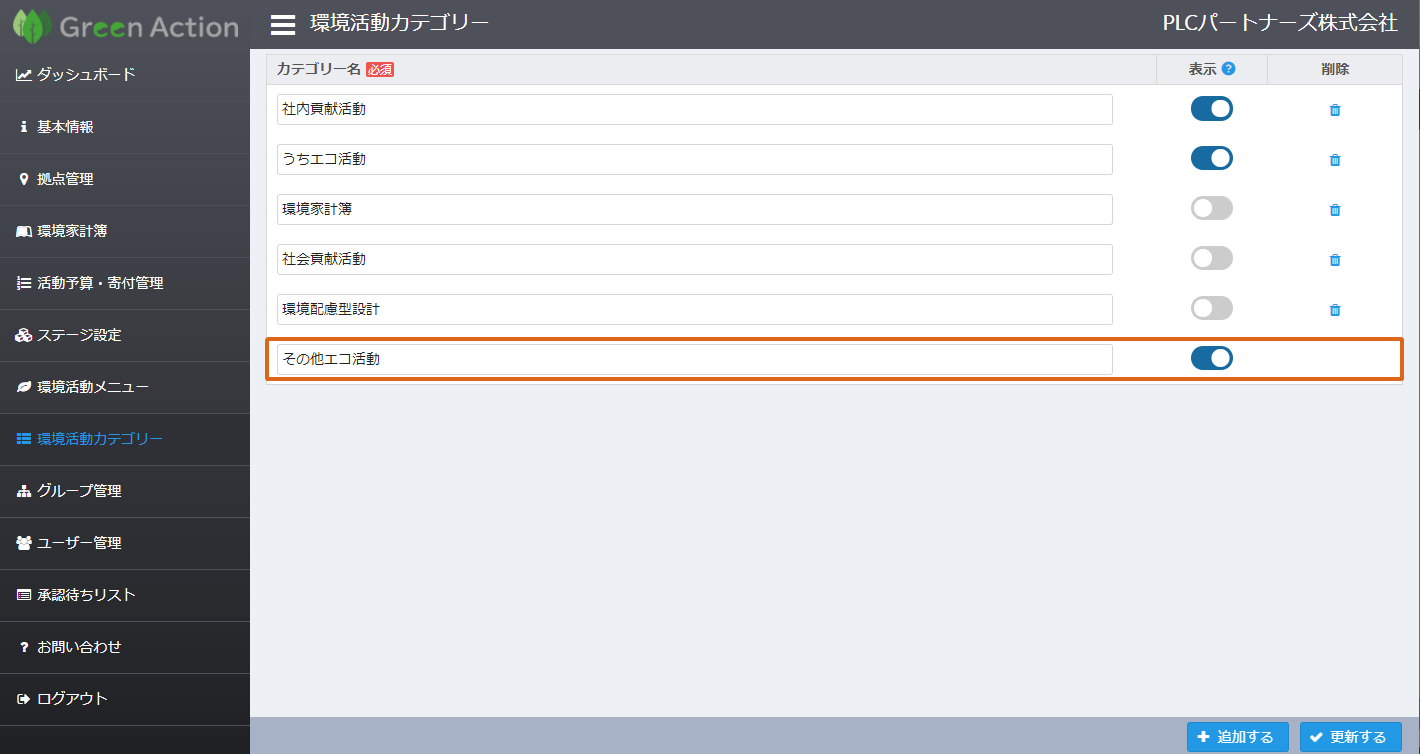
2.「更新する」ボタンをクリックします カテゴリー名が入力できたら画面下部にある「更新する」ボタンをクリックします。 更新完了メッセージが表示されたら追加・更新作業は完了です。
カテゴリーを非表示にする
一時的に利用を停止したい(選択肢から消したい)カテゴリーがある場合に利用します。
1.環境活動カテゴリーメニューを開き、カテゴリーの「表示」スイッチをOFFにします 非表示にするカテゴリーの「表示」スイッチをクリックし、グレーの表示になったらOFFの状態です。
2.「更新する」ボタンをクリックします 非表示設定ができたら画面下部にある「更新する」ボタンをクリックします。 更新完了メッセージが表示されたら完了です。
カテゴリーを削除する
環境活動カテゴリーメニューを開き削除するカテゴリーの「削除」アイコンをクリックします。更新完了メッセージが表示されたら削除処理完了です。 ※環境活動メニューが登録されているカテゴリーは削除することが出来ません。先にメニューを削除するもしくは別のカテゴリーにメニューを登録し直してからカテゴリーの削除を行います。
カテゴリー名の日本語以外の表記を設定する
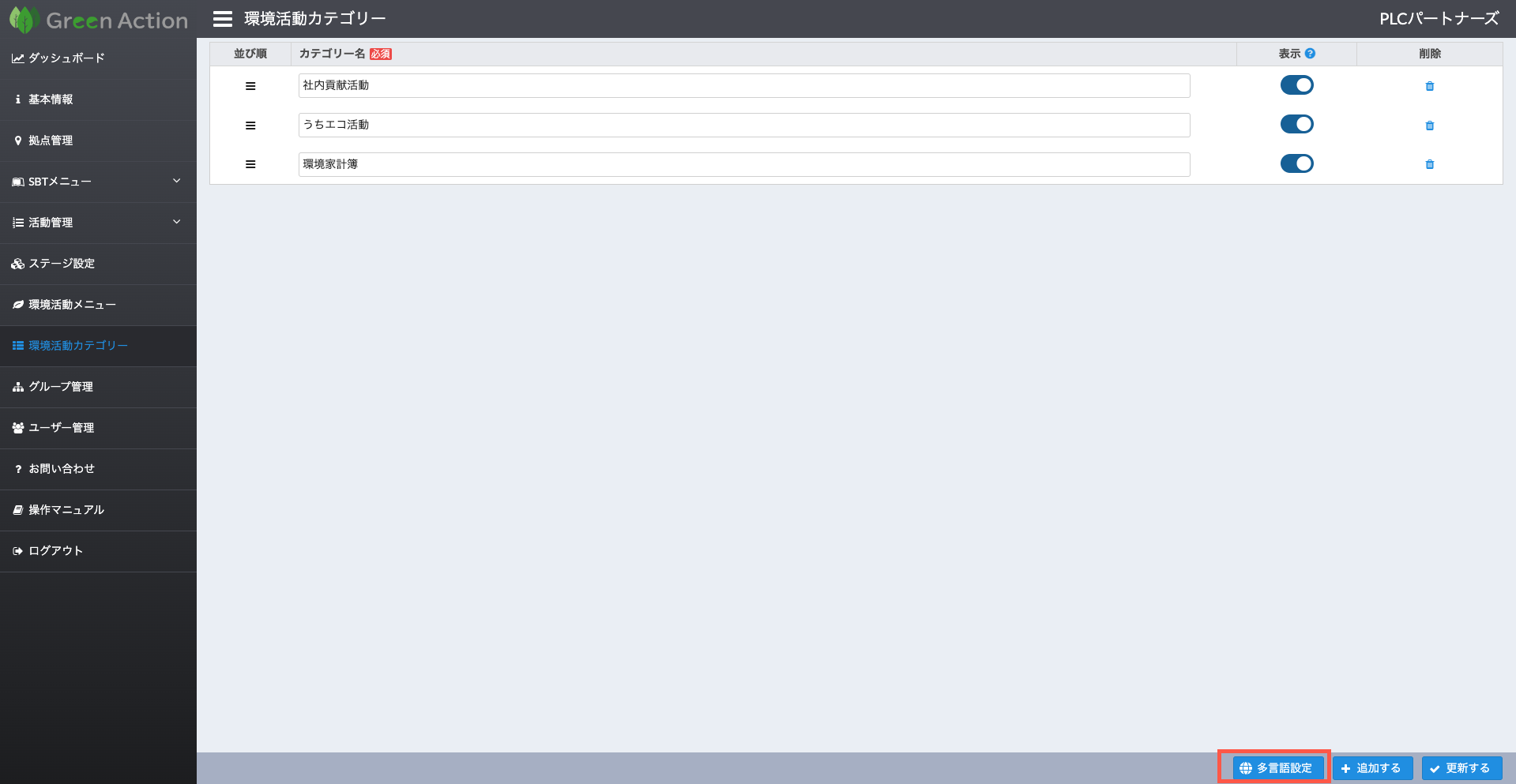
1.多言語設定画面を開きます カテゴリー画面の「多言語設定」ボタンをクリックしてください
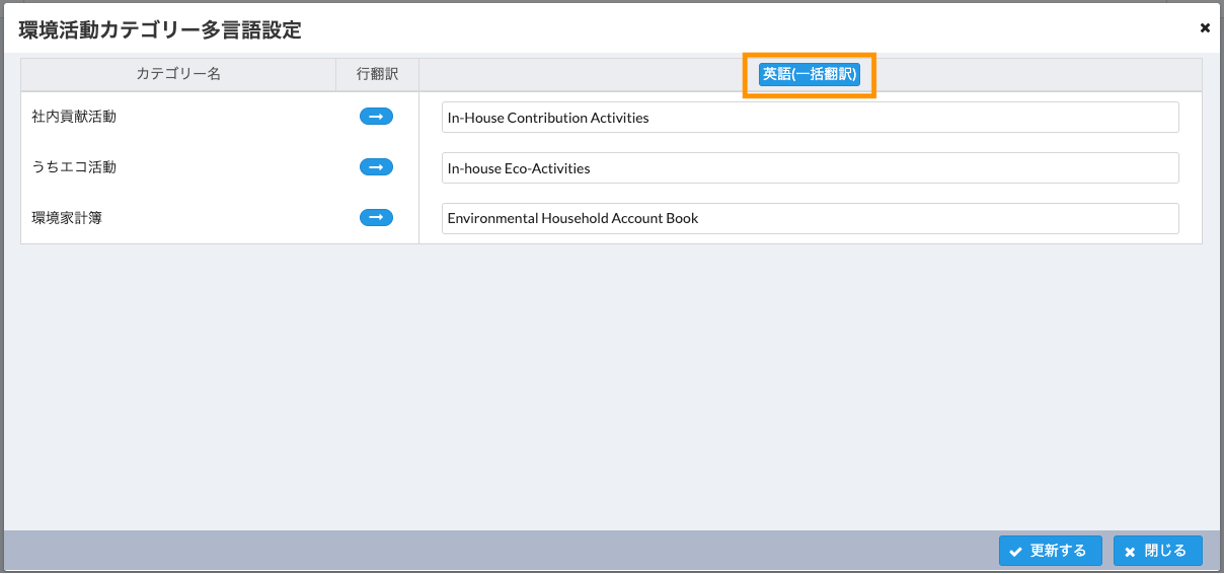
一括翻訳を行う場合
1つずつ翻訳するのではなく、一気に全ての項目の自動翻訳をする場合は「一括翻訳」ボタンを使います。 ボタンをクリックすると翻訳が実施され、翻訳結果が反映されます。 翻訳結果は手動で修正することも可能です。 既に翻訳結果がある場合は新しい翻訳結果で上書きされます。
1つずつ翻訳を行う場合
翻訳したい項目の「行翻訳」ボタンをクリックします 項目を追加したときなど、一部の項目の自動翻訳を行いたい場合に使います。 ボタンをクリックすると翻訳が実施され、翻訳結果が反映されます。 翻訳結果は手動で修正することも可能です。
既に翻訳結果がある場合は新しい翻訳結果で上書きされます。
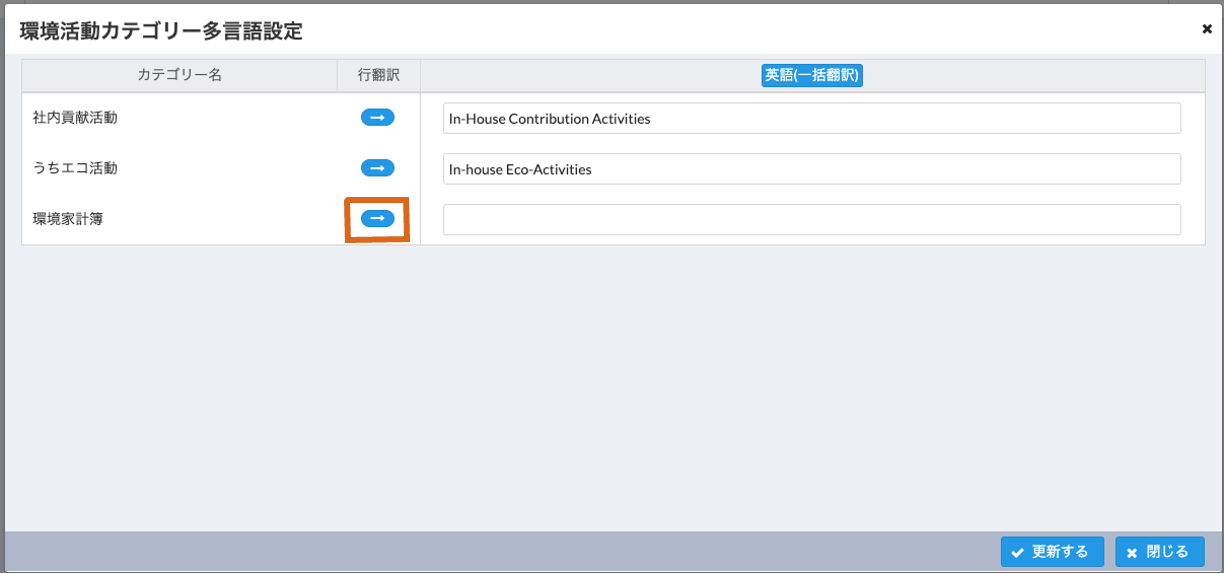
必要な翻訳が完了したら画面下部の「更新する」ボタンをクリックします。 完了メッセージが表示されたら設定完了です。
メニューを追加する
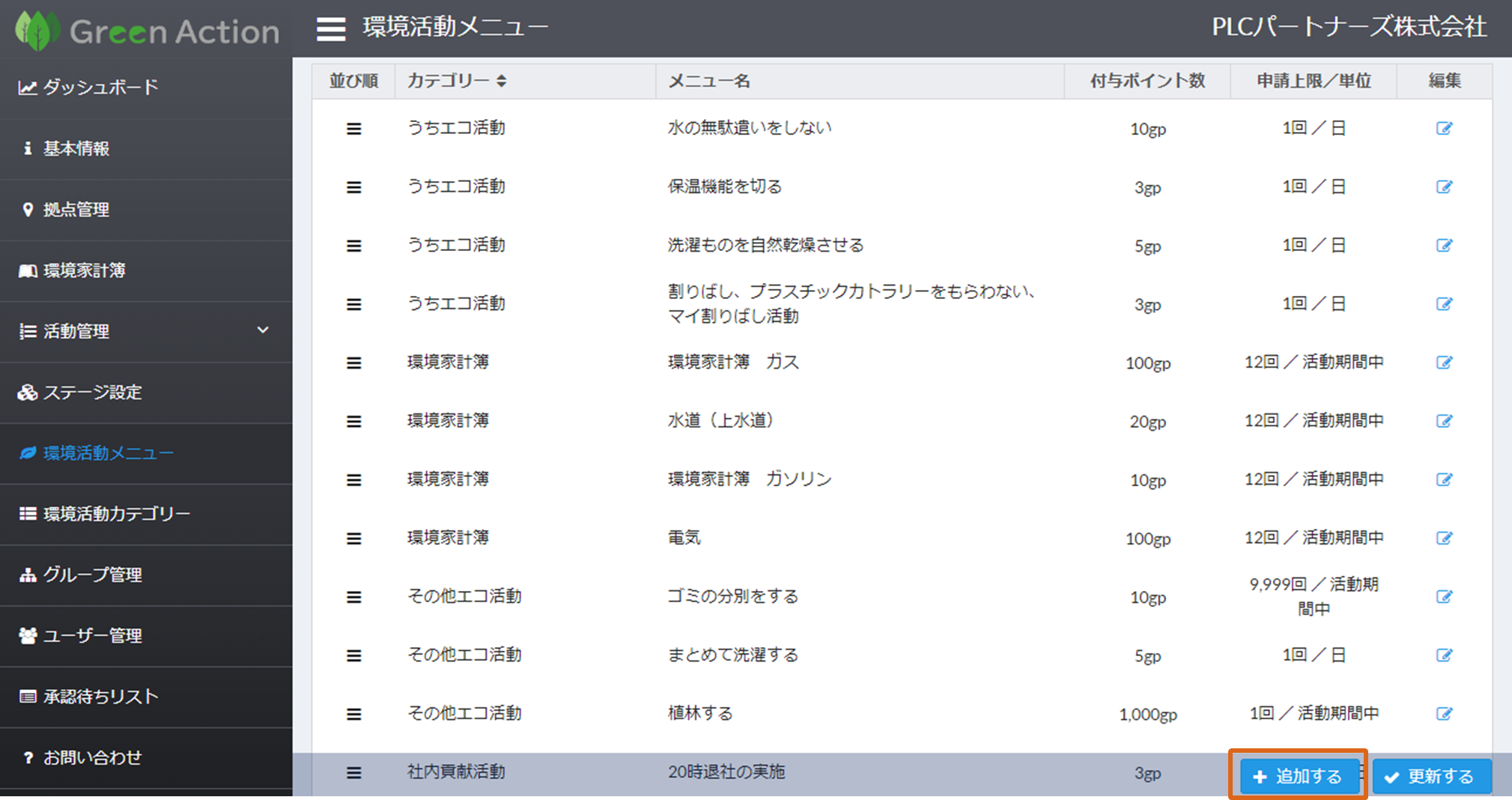
1.環境活動メニューを開き「追加する」ボタンをクリックします 環境活動メニューを追加する場合は画面下部にある「追加する」ボタンをクリックします。
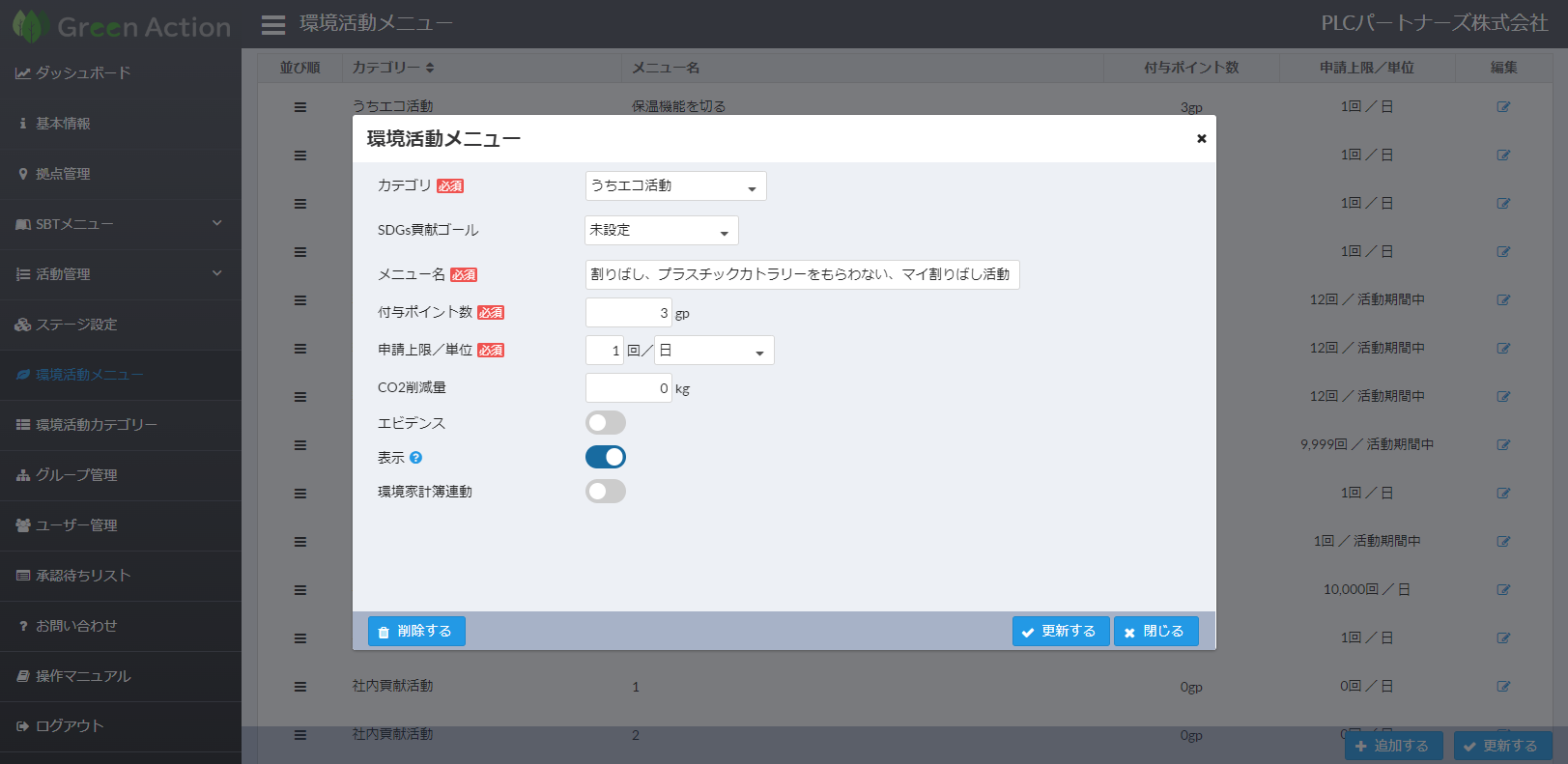
2.環境活動メニュー情報を入力します 「追加する」ボタンをクリックすると一覧に1行空行が追加されるされます。 追加された行にメニュー情報を入力します。 「SDGs貢献ゴール」には、この活動を行うことで貢献できるSDGsの目標を選択します。 「CO2削減量」には、この活動を実施することで削減されるCO2排出量を入力します。 活動登録時に証拠となるファイルの添付が不要な場合は「エビデンス」スイッチをクリックしてグレーの状態にします。 メニューと環境家計簿を連動させる場合は「環境家計簿連動」をONにし、必要な設定を行います。
3.「更新する」ボタンをクリックします 詳細情報が入力できたら画面下部にある「更新する」ボタンをクリックします。 詳細編集画面が閉じ、メニュー一覧で更新完了のメッセージが表示されたら登録完了です。
環境家計簿連動とは
メニューの「環境家計簿連動」をONにすると、活動登録と同時に環境家計簿実績を登録することができるようになります。本機能を使って登録した環境家計簿の実績は承認機能をご利用の場合、承認待ちリストで承認時に確認することができます。
なお、環境家計簿連動機能を使って活動登録から登録した環境家計簿実績は ダッシュボード画面の活動リスト、承認待ちリスト(承認機能利用時のみ)の添付列で確認することができます。 環境家計簿連動機能を利用しない場合、ユーザーが登録した環境家計簿実績を管理者画面から確認することはできませんのでご注意ください。
環境家計簿連動を設定する
1.環境活動連動をONにします 環境活動メニューの詳細画面を開き、「環境活動連動」スイッチをONにすると環境家計簿連動の関連設定項目が表示されます。
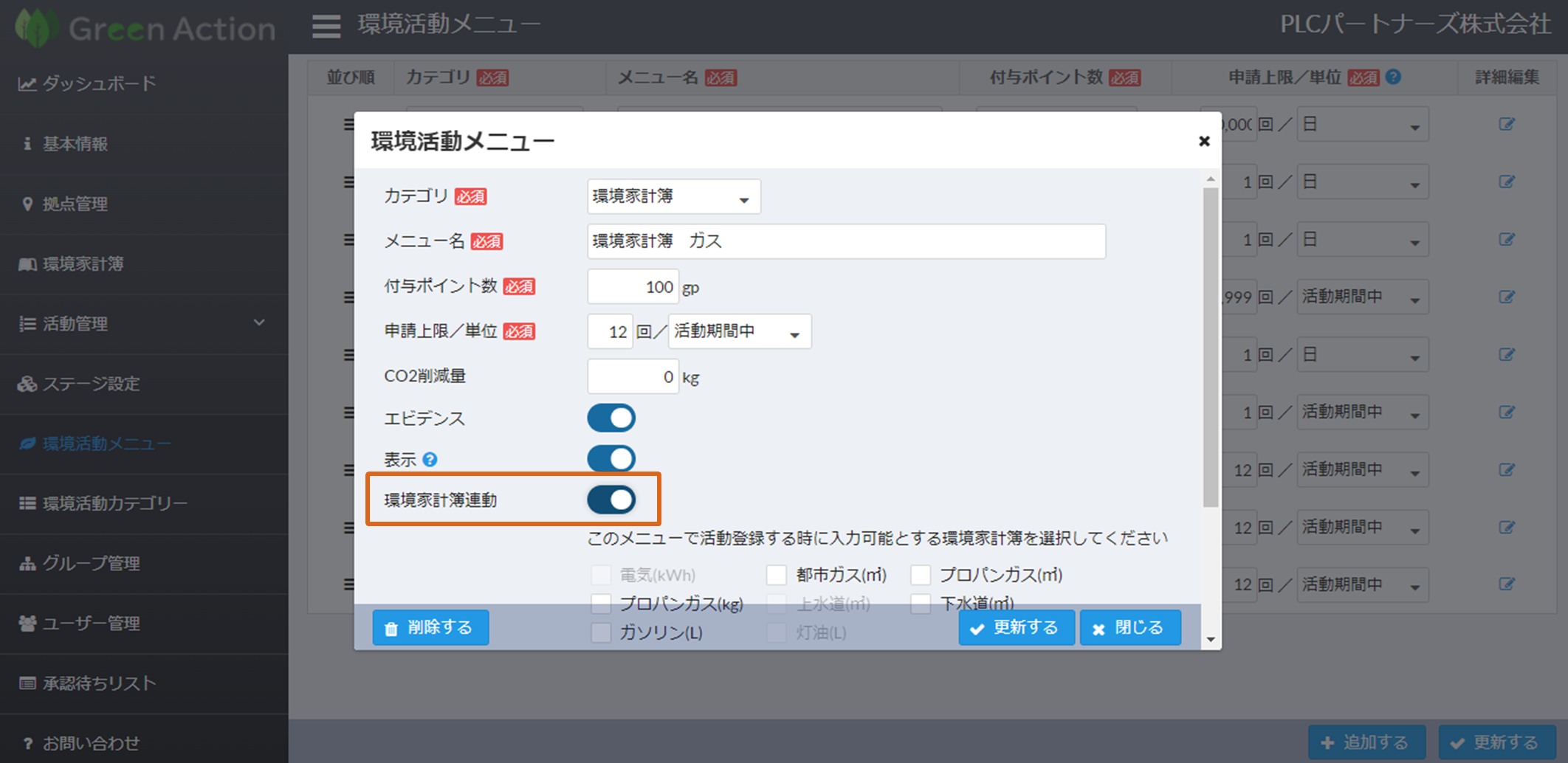
2.紐づける環境家計簿種類を選択します メニューの活動登録時に一緒に登録する環境家計簿種類を選択します。 複数選択できるため、「ガス」に関するメニューに「都市ガス」「プロパンガス」を紐づけて置き、ご利用者が利用しているものを選択できるので、環境家計簿種類分のメニューを作成する必要はありません。
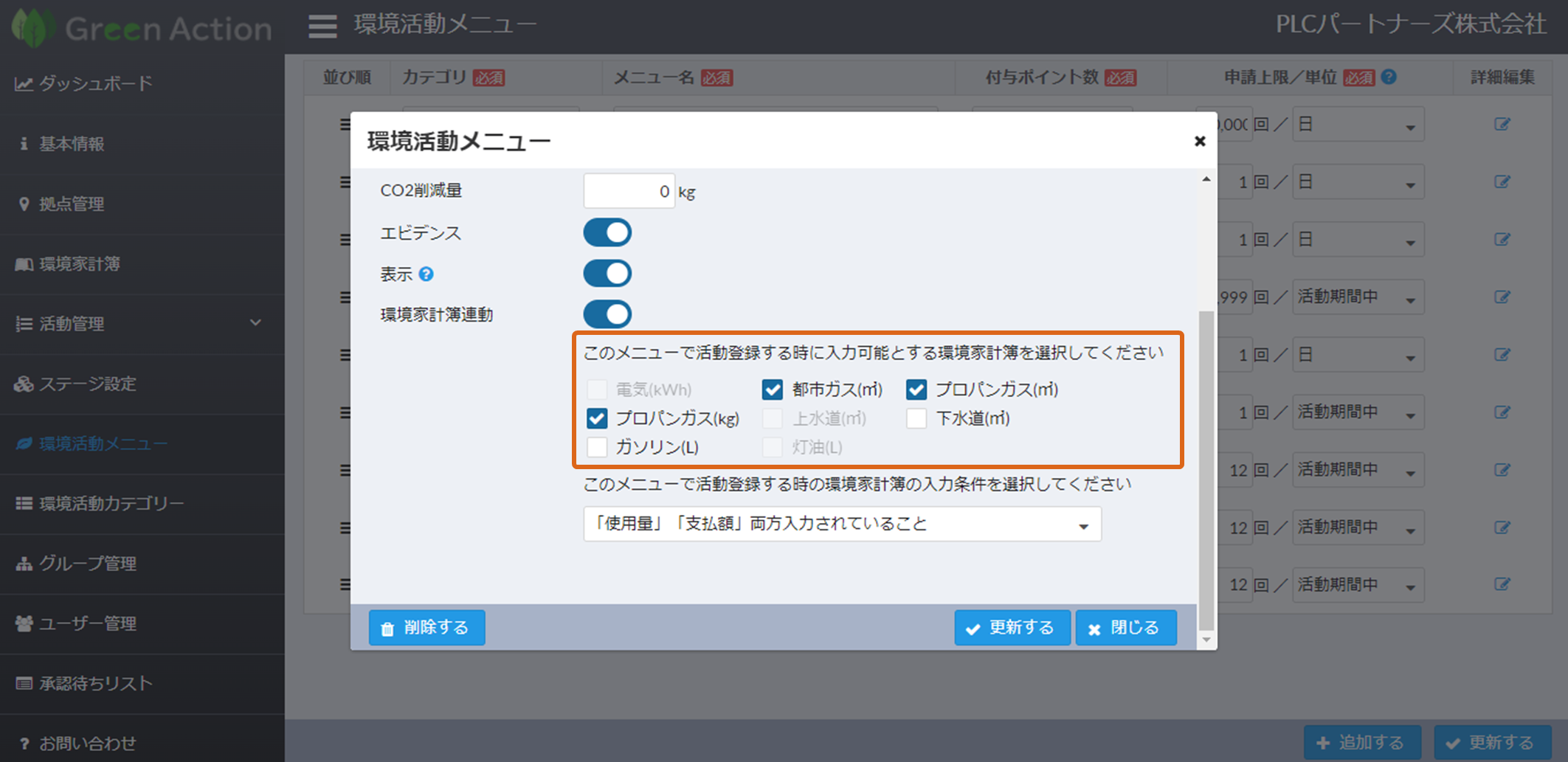
3.入力条件を選択します 環境家計簿の実績を登録する際の入力チェックに使う条件を選択します。 「使用量」「支払額」両方入力されていることを選択した場合、「使用量」「支払額」両方値が入力されないと活動登録できないように制御されます。
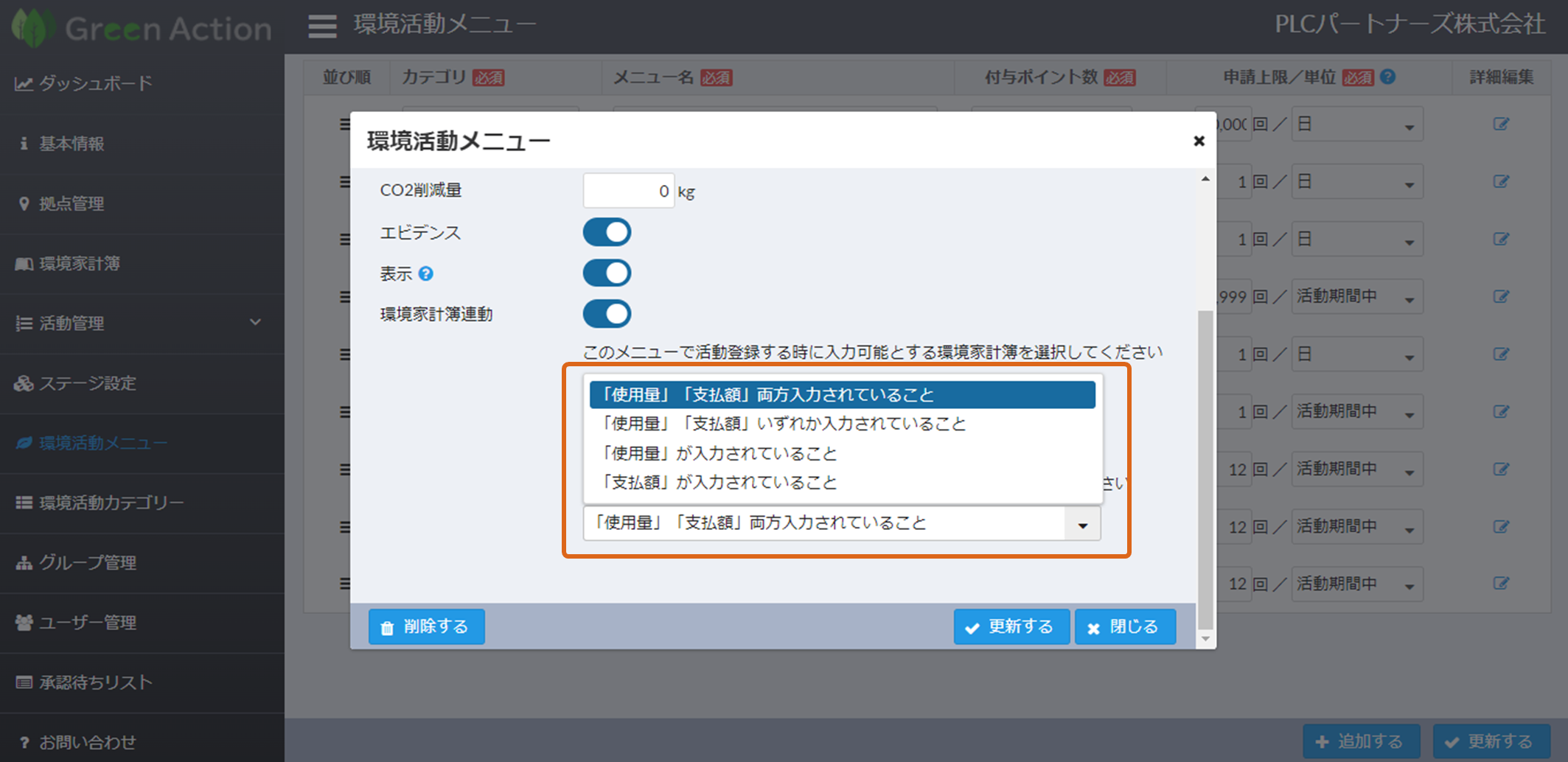
4.「更新する」ボタンをクリックします 詳細情報が入力できたら画面下部にある「更新する」ボタンをクリックします。 詳細編集画面が閉じ、メニュー一覧で更新完了のメッセージが表示されたら登録完了です。
環境家計簿連動設定例
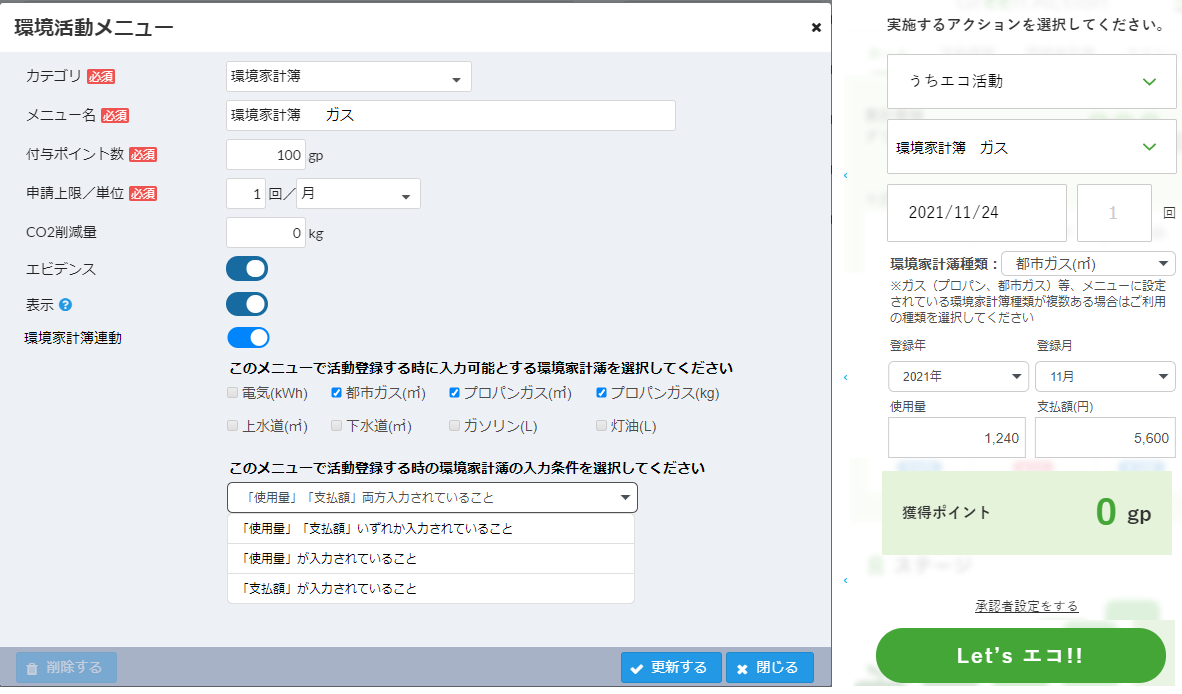
下図のメニュー設定の場合、活動登録画面の環境家計簿種類では「都市ガス(㎡)」「プロパンガス(㎡)」「プロパンガス(kg)」から1種類を選択でき、使用量・支払額は両方入力する必要があります。
メニュー名の日本語以外の表記を設定する
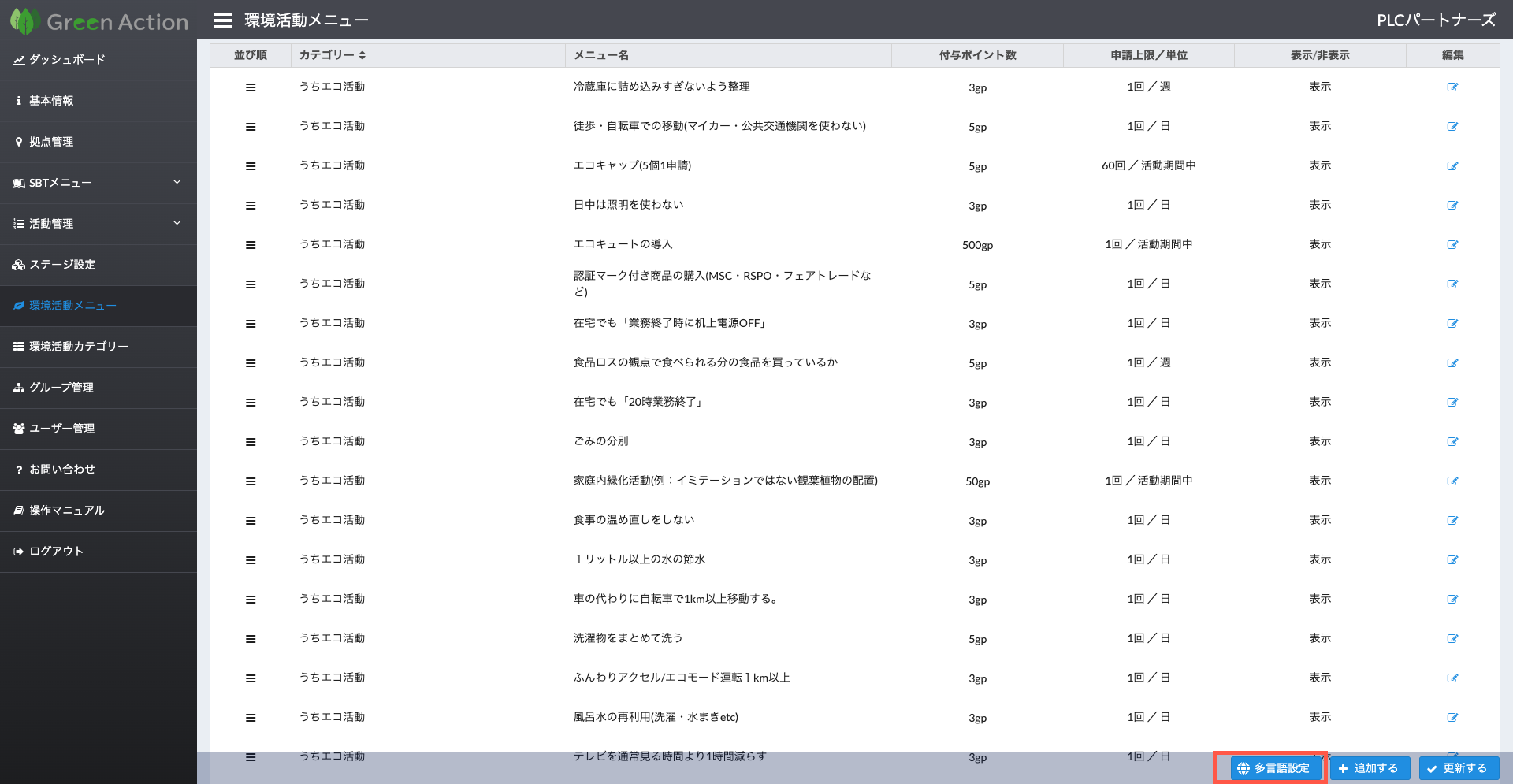
1.多言語設定画面を開きます メニュー画面の「多言語設定」ボタンをクリックしてください
一括翻訳を行う場合
1つずつ翻訳するのではなく、一気に全ての項目の自動翻訳をする場合は「一括翻訳」ボタンを使います。 ボタンをクリックすると翻訳が実施され、翻訳結果が反映されます。 翻訳結果は手動で修正することも可能です。 既に翻訳結果がある場合は新しい翻訳結果で上書きされます。
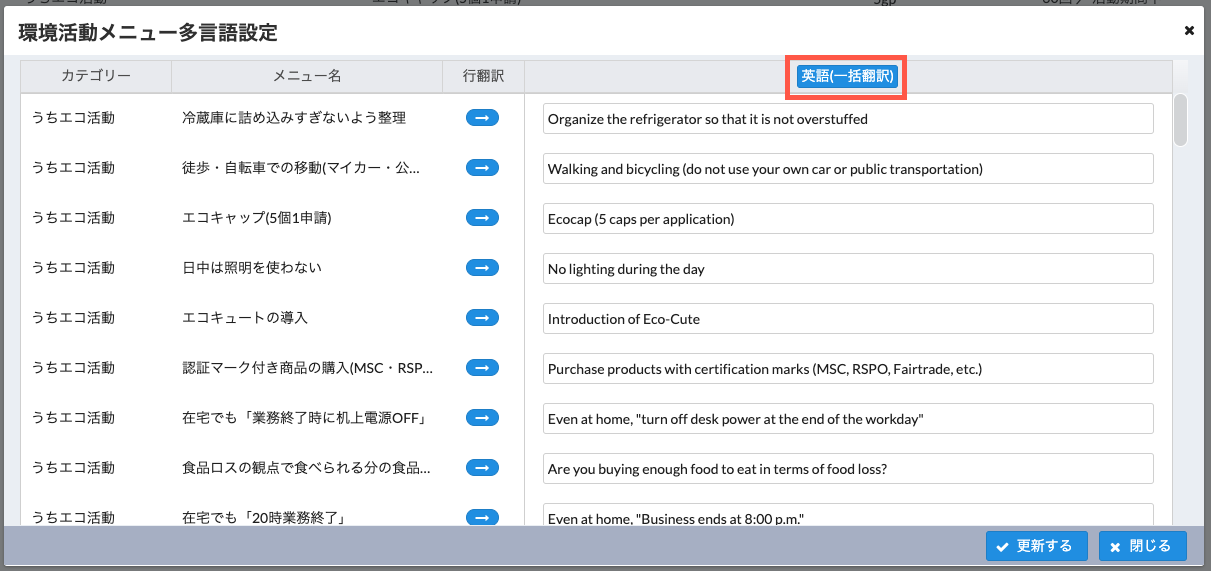
1つずつ翻訳を行う場合
翻訳したい項目の「行翻訳」ボタンをクリックします 項目を追加したときなど、一部の項目の自動翻訳を行いたい場合に使います。 ボタンをクリックすると翻訳が実施され、翻訳結果が反映されます。 翻訳結果は手動で修正することも可能です。 既に翻訳結果がある場合は新しい翻訳結果で上書きされます。
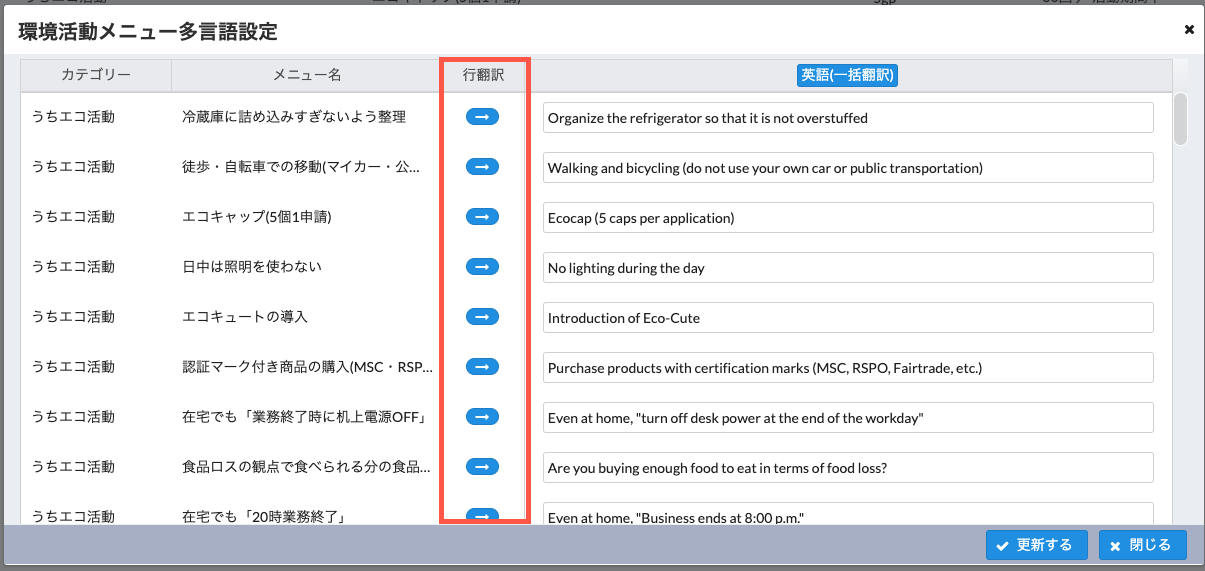
必要な翻訳が完了したら画面下部の「更新する」ボタンをクリックします。 完了メッセージが表示されたら設定完了です。
メニューを非表示にする
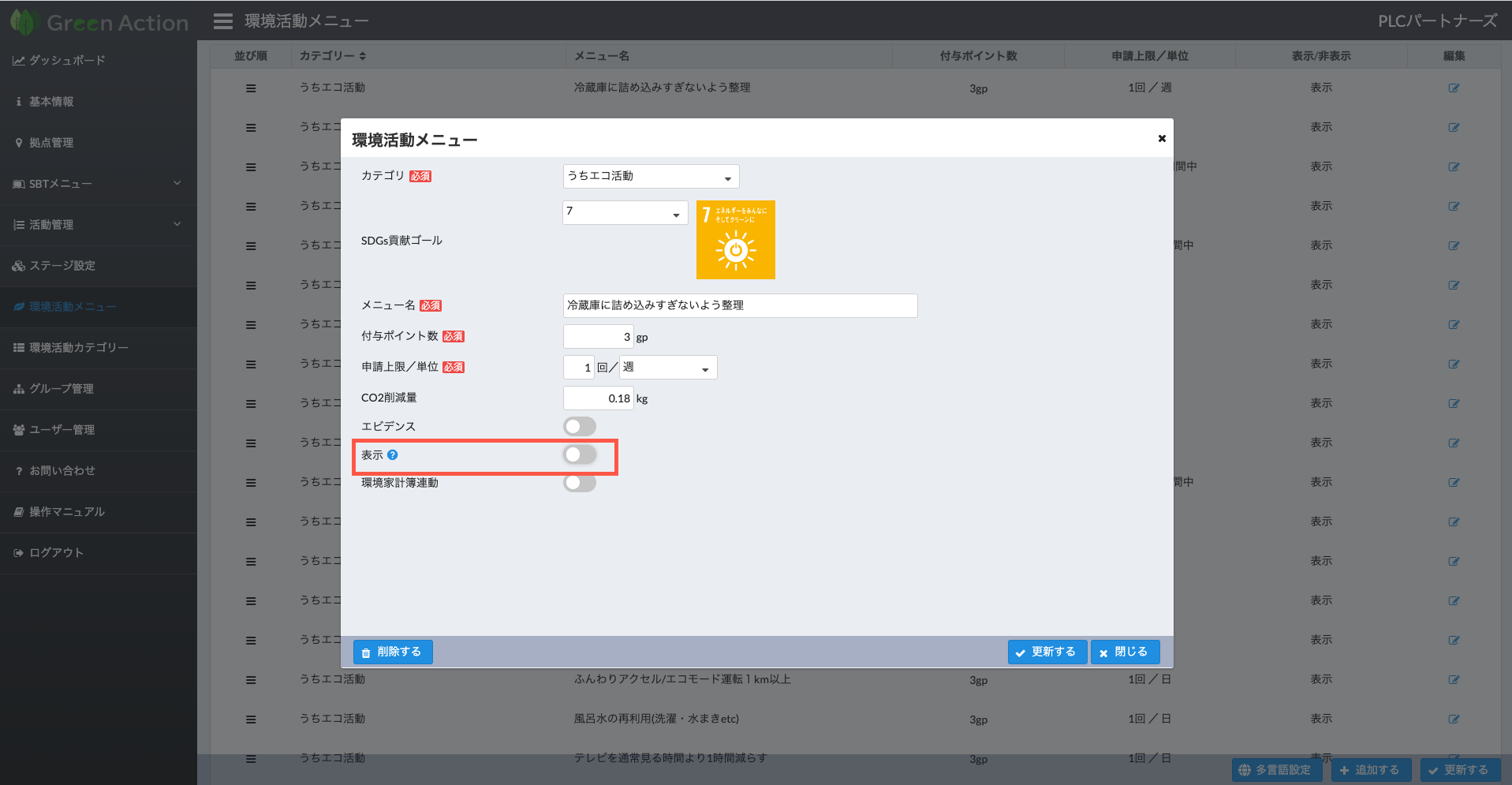
削除ではなく、一時的にメニューを選択肢から見えないようにしたい場合はメニューの「表示」をOFFにしてください。
メニューを削除する
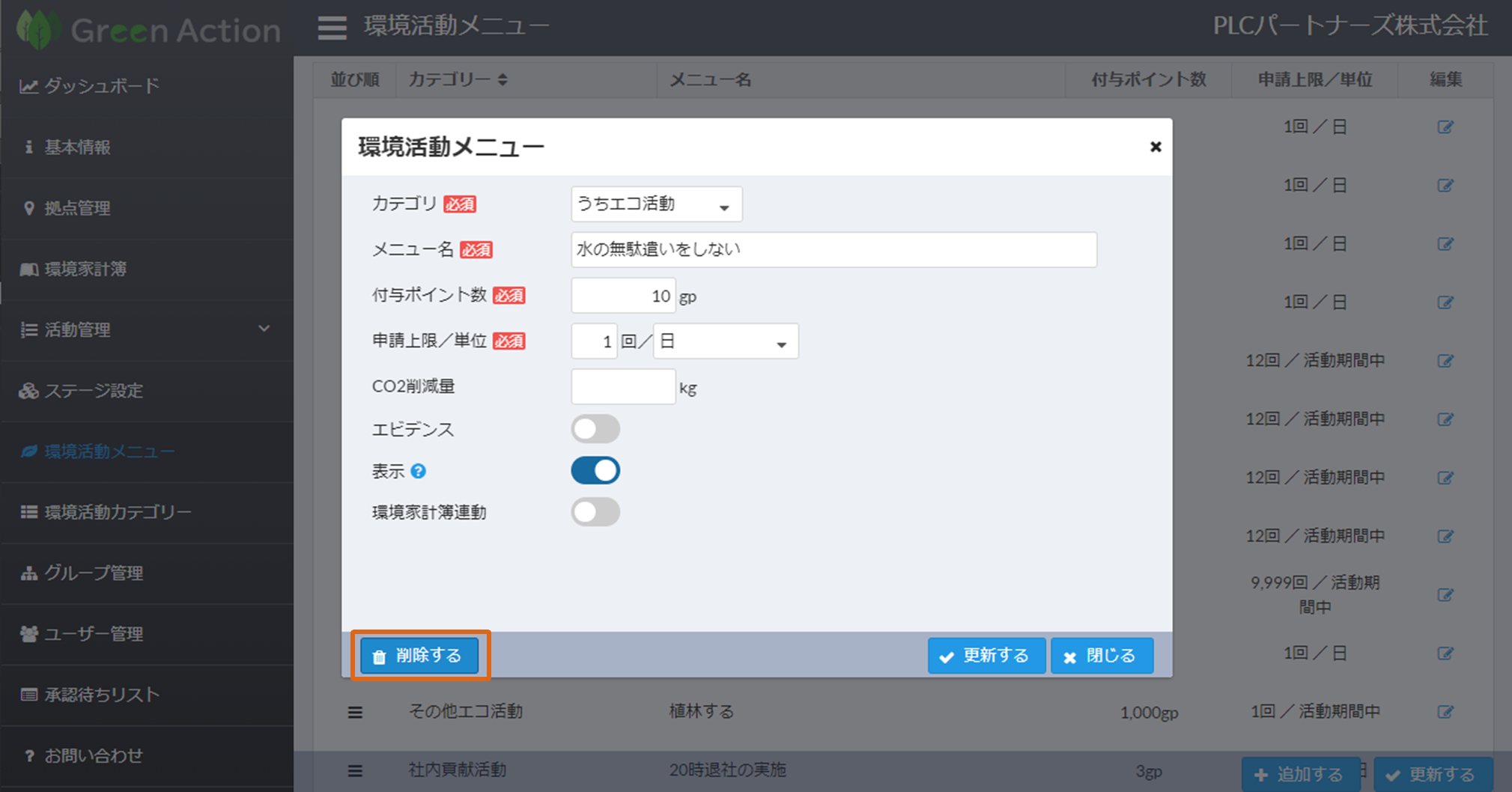
1.環境活動メニューを開き「編集」アイコンをクリックします メニューの削除は編集画面から行います。
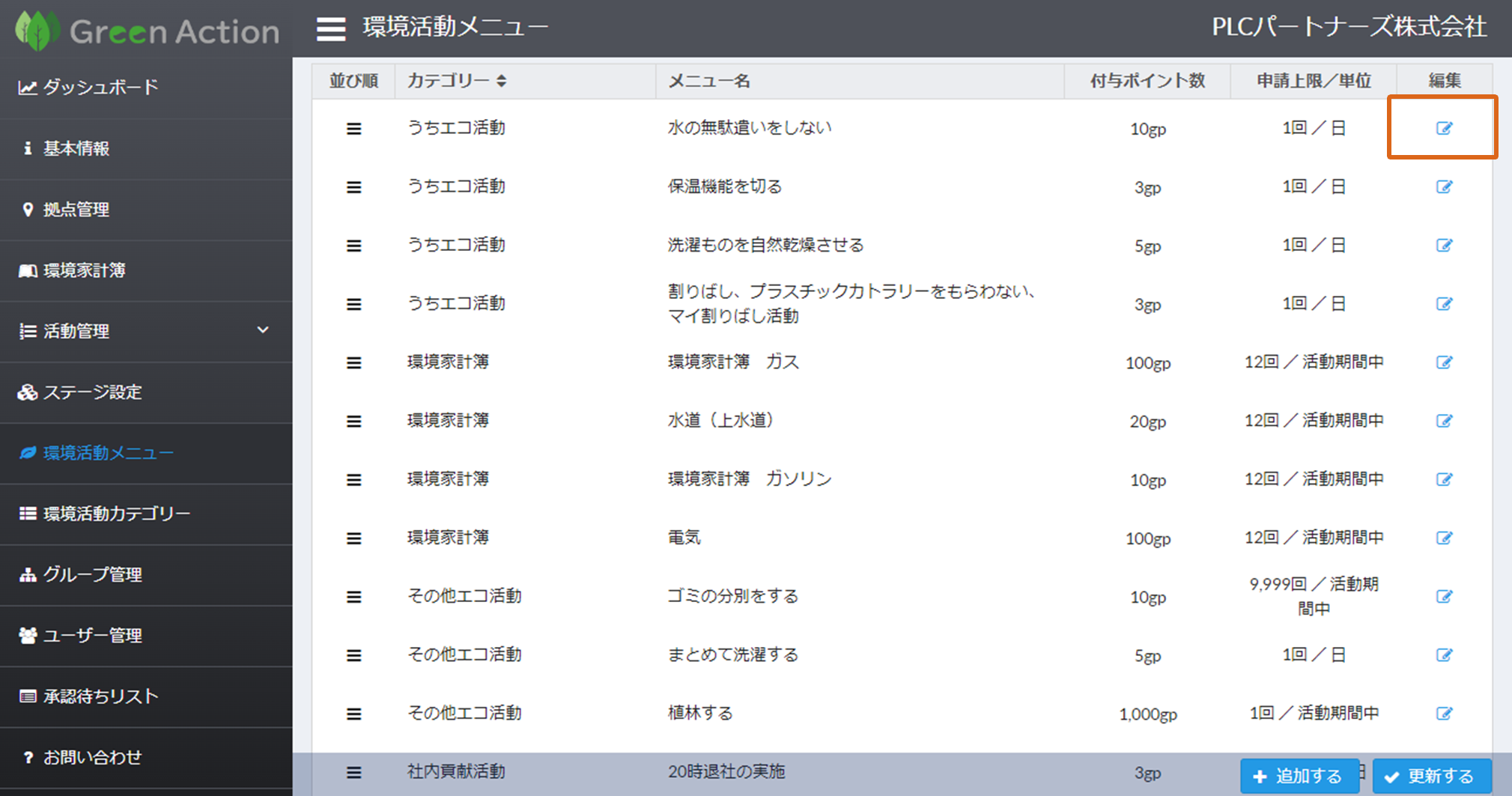
2.「削除する」ボタンをクリックします 画面下部の「削除する」ボタンをクリックします。詳細編集画面が閉じ、メニュー一覧で更新完了のメッセージが表示されたら作業完了です。 メニューが一覧から削除されたことを確認しましょう。
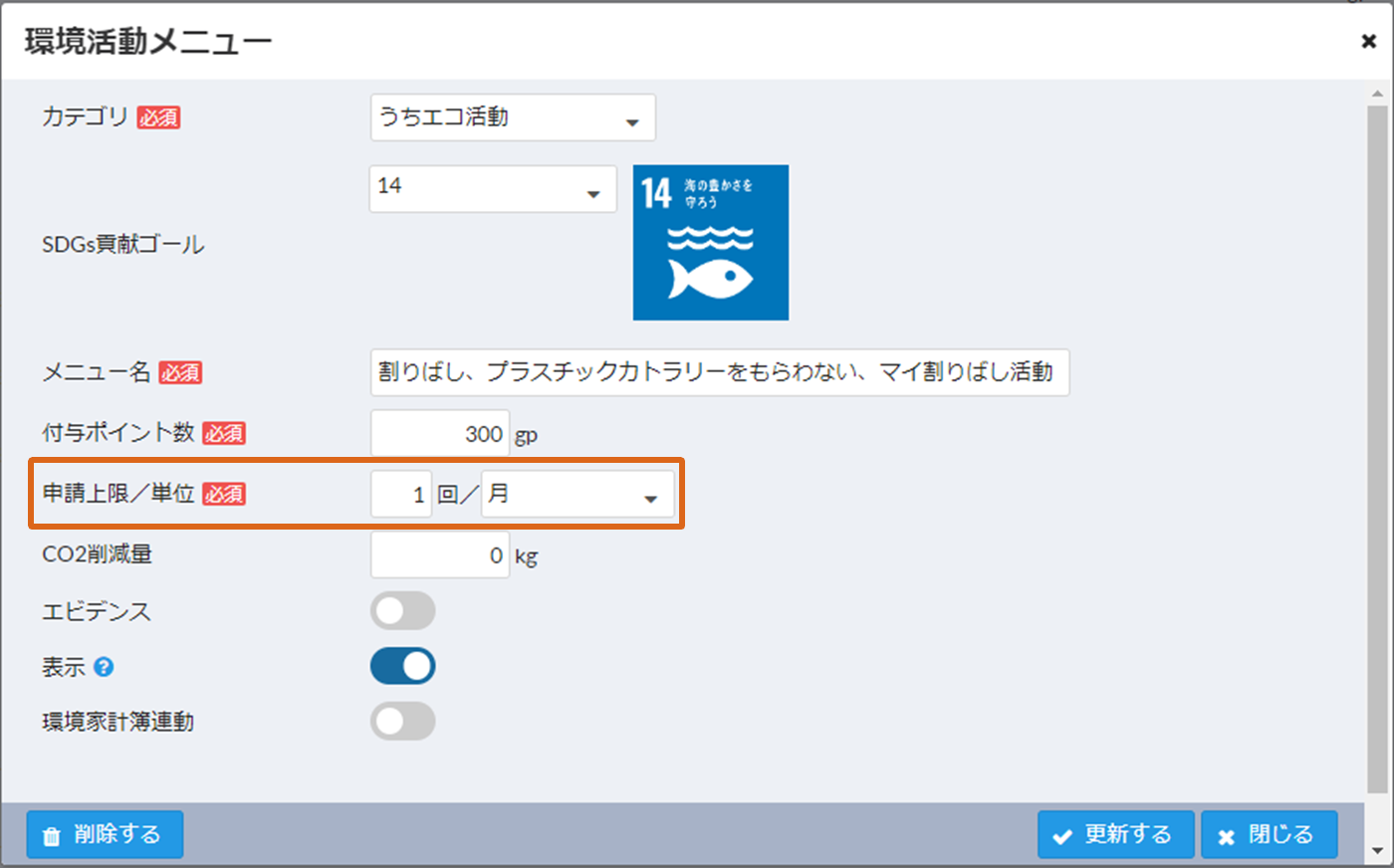
1ヶ月活動したら登録が可能なメニューを作りたい
1ヶ月間毎日実施して初めて登録できるメニューを作る方法
- 「申請上限/単位」を「1回/月」にします
- 「付与ポイント数」は1回の登録で獲得できるポイントを設定します(例えば300gp)
- これでこのメニューは月に1回しか登録できないようになります。月末に1回登録すると300gp獲得するイメージです