基本設定
基本情報を登録する
GreenActionご利用企業様の基本情報は「基本情報」メニューから確認・変更ができます。 登録いただいた情報は本人確認などに利用する場合がありますので、正確に入力してください。
会社名 [必須] GreenActionをご利用される企業様の会社名を入力してください。入力いただいた会社名は管理画面のヘッダー(画面右上部分)に表示されます。
郵便番号 [必須] GreenActionをご利用される企業様の会社所在地の郵便番号を入力してください。 郵便番号を入力すると都道府県以降が自動反映されます。
都道府県・市区町村郡 [必須] 郵便番号を入力すると自動反映されます。
町名番地 郵便番号を入力すると自動反映されます。番地以降を入力してください。
業種 [必須] GreenActionをご利用される企業様の業種を選択してください。
従業員数 GreenActionをご利用される企業様の従業員数を入力してください。 システムメンテナンスの計画試算に利用する場合があります。
会社電話番号・会社メールアドレス GreenActionをご利用される企業様の会社電話番号・連絡が取れるメールアドレスを入力してください。 問合せなどに利用させていただく場合があります。
担当者氏名 GreenActionのご担当者様がいらっしゃる場合はご担当者様の氏名を入力してください。 問合せなどの本人様確認で利用させていただく場合があります。
担当者電話番号・担当者メールアドレス GreenActionのご担当者様直通の電話番号・連絡が取れるメールアドレスを入力してください。 問合せなどの本人様確認で利用させていただく場合があります。
年度開始月 [必須] 排出係数、環境家計簿目標設定など年度単位に管理する項目があるため、企業の年度の開始月を入力してください。各グラフの表示もこの年度開始月始まりで表示されます。
メール件名追加キーワード GreenActionから送信される各種通知メールの既存タイトルに任意の文言を追加できます。追加文言の位置は既存タイトルの前後どちらかを選択できます。 ※通知メールのタイトルを変更するのではなく、追加なのでご注意ください。
承認機能を利用する 承認機能を利用する場合はボタンをONの状態にしてください。 「更新する」ボタンで基本情報を更新した時点から承認機能を利用できるようになります。
メール配信設定 承認機能利用時の承認依頼・差戻し連絡のメール配信を利用する場合はボタンをONの状態にしてください。ONにすると承認依頼メールの配信パターンを設定できるようになります。
拠点を登録する
「拠点」は排出係数の管理などに利用されます。企業毎に1つ以上の登録が必須となります。 ※拠点がない企業様の場合は「本社」という拠点で登録いただくようご案内しております。
1.拠点管理メニューを開き「追加する」ボタンをクリックします 「追加する」ボタンをクリックすると拠点名一覧に1行空行が追加されるされます。 追加された行に追加する拠点名を入力します。
2.「更新する」ボタンをクリックします 拠点の追加が全て入力できたら画面下部にある「更新する」ボタンをクリックします。 更新完了メッセージが表示されたら追加完了です。
ステージのポイント幅を設定する
ステージのポイント範囲は活動期間毎に設定することが可能です。 なお、活動期間中のステージ設定の変更は行えません。活動期間中にステージ設定を変更する場合は一時的に活動期間を終了させ、ステージ設定後に活動期間を再開させてください。
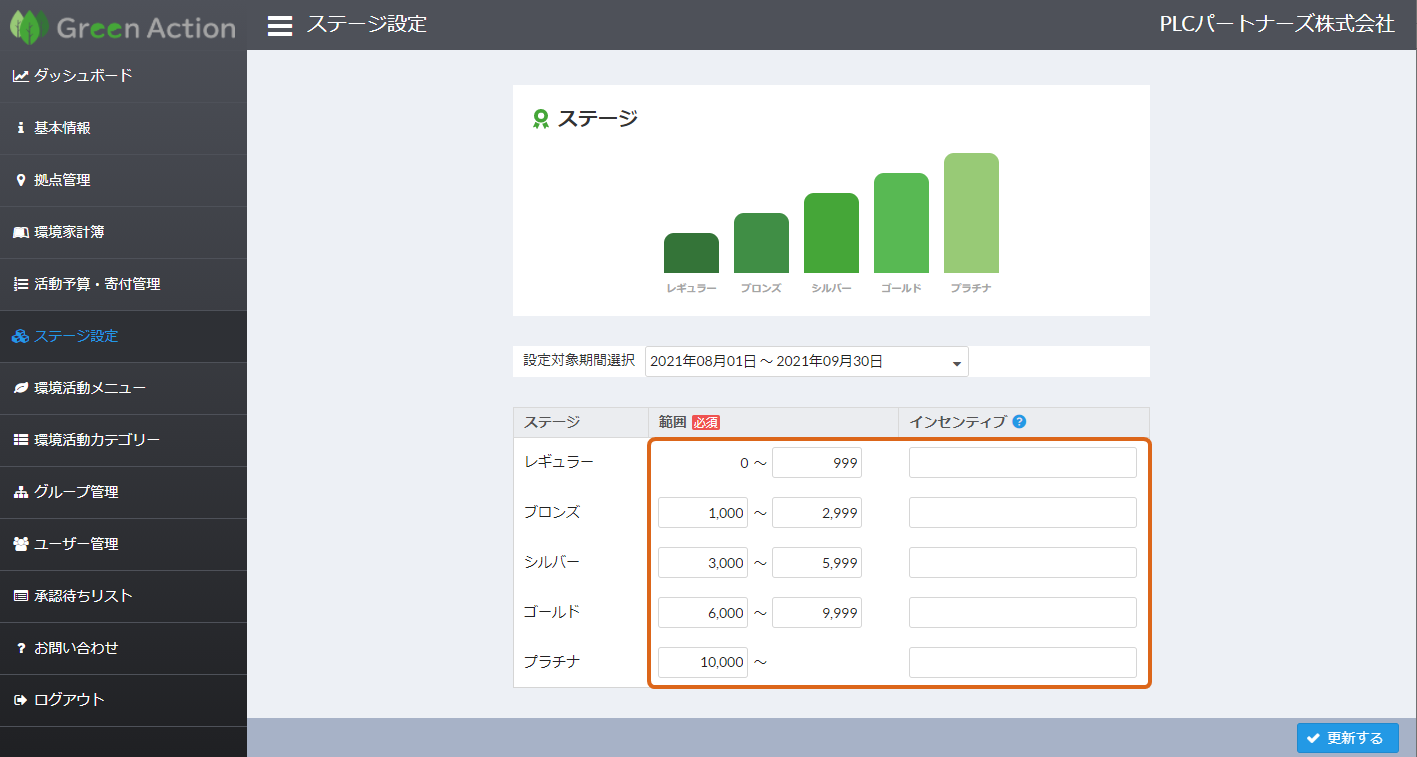
「ステージ設定」メニューを開き、ステージ毎のポイントの範囲を設定します。 必要に応じて各ステージ達成時のインセンティブも設定しておきましょう。 設定が済んだら「更新する」ボタンをクリックします。
承認機能を有効化する
承認機能を利用するとユーザーが登録した活動内容を承認・差戻しできるようになります。
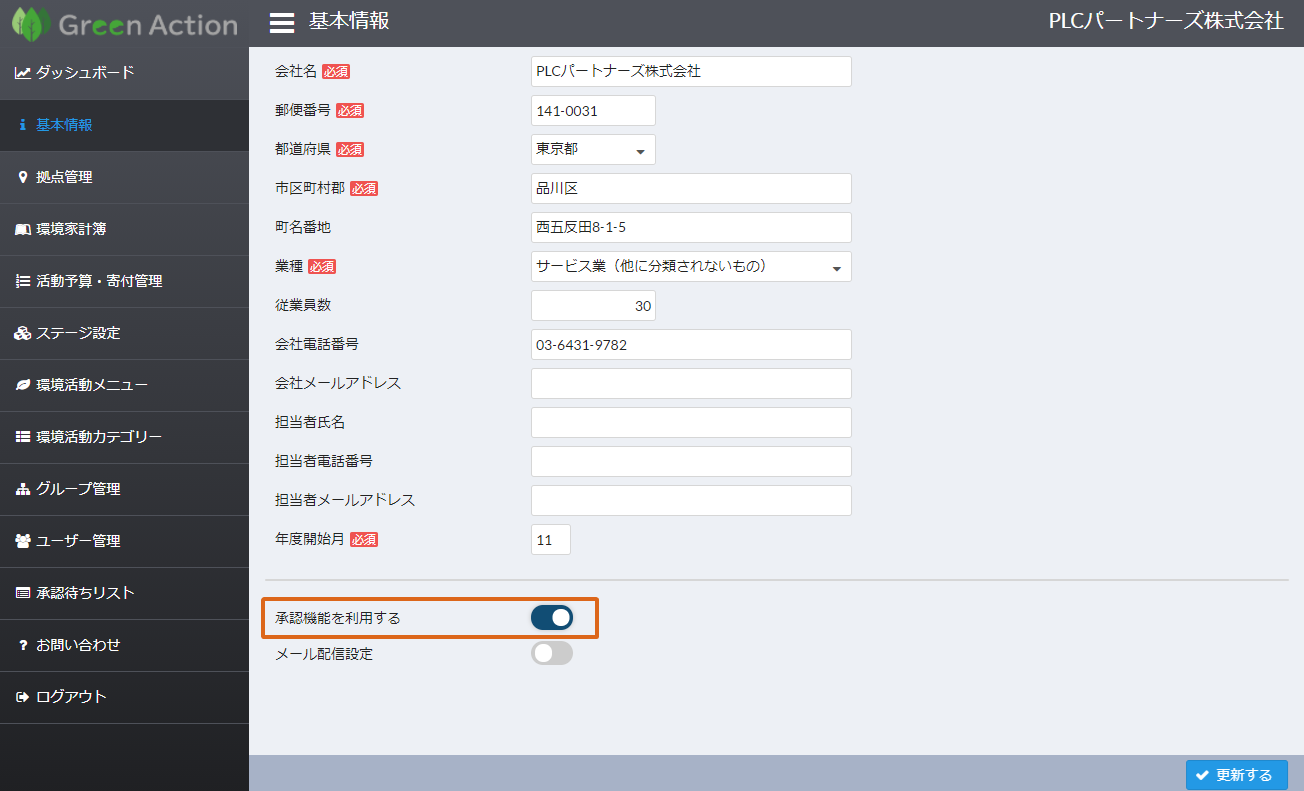
1.基本情報メニューの「承認機能を利用する」スイッチをクリックします 「承認機能を利用する」スイッチがグレーの場合は承認機能が無効の状態です。クリックしてスイッチを青色にします。
2.「メール配信設定」スイッチをクリックします 「メール配信設定」を有効にすると承認依頼のメールを承認者へ、差戻しされた場合は申請者へシステムから通知メールが自動送信されます。 ※メール配信が不要な場合はこの手順をスキップしてください。
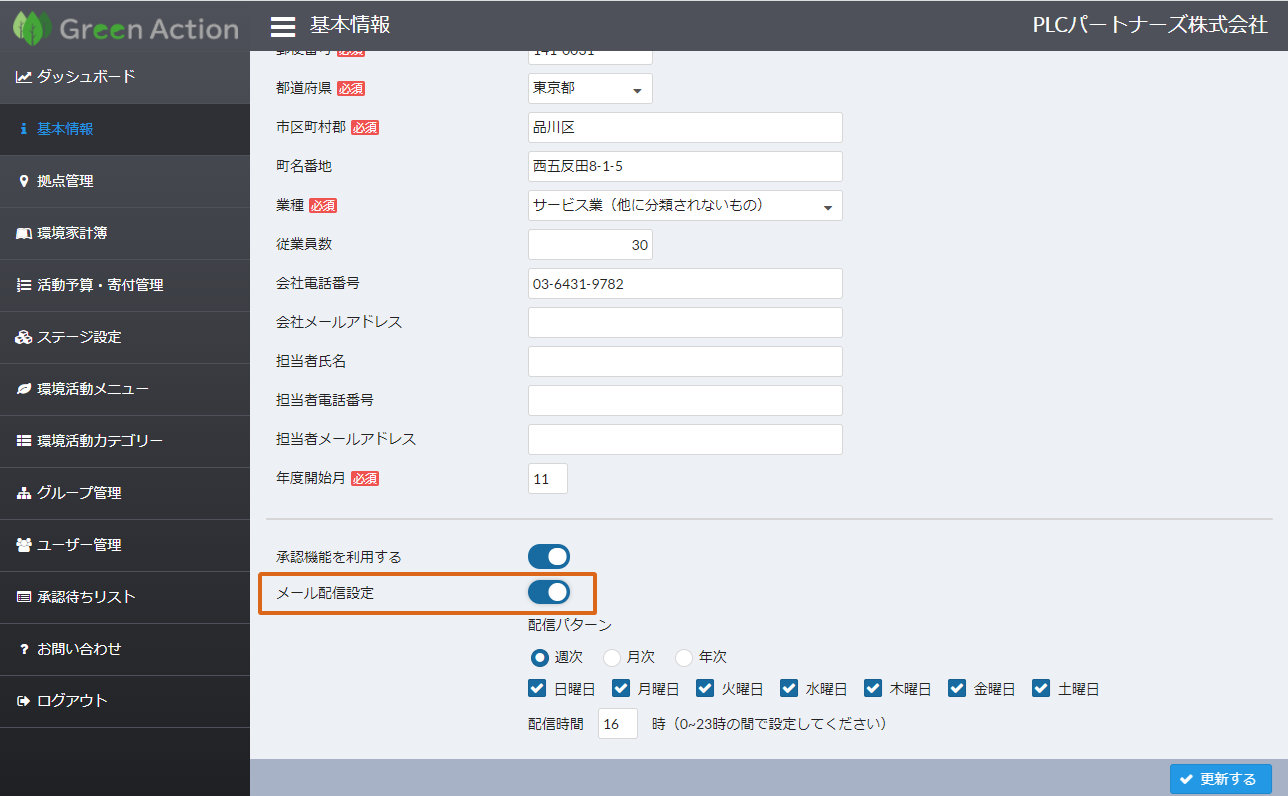
3.「配信パターン」を設定します 活動登録が行われて最初の承認者へのメール配信タイミングを設定できます。 「週次」「月次」「年次」いずれかから選択し、詳細な配信タイミングを設定します。 「週次」を選択し、全ての曜日にチェックを入れると「日次」として扱うことができます。 なお、2人目以降の承認者、差戻し通知メールは1時間毎に対象がある場合のみ送信処理が行われます。 ※メール配信が不要な場合はこの手順をスキップしてください。
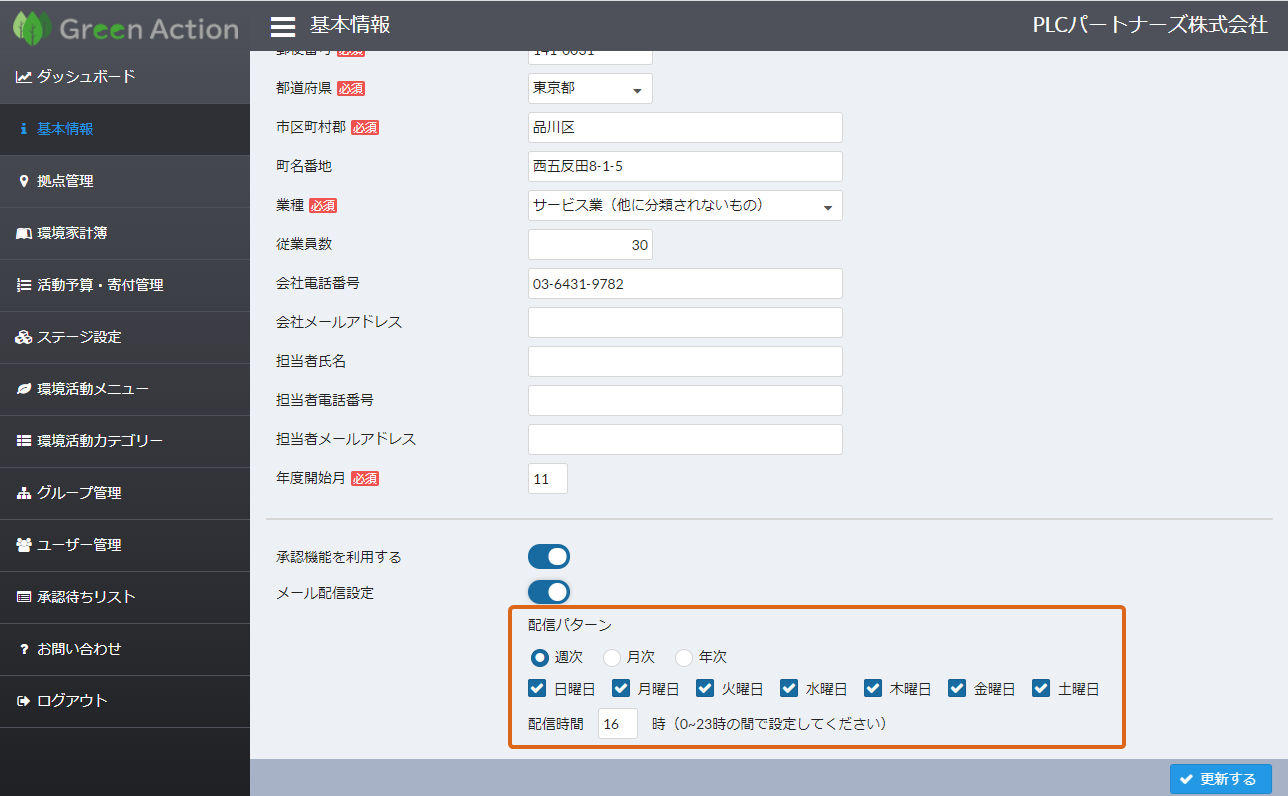
4.「更新する」ボタンをクリックします 設定ができたら画面下部にある「更新する」ボタンをクリックします。 更新完了メッセージが表示されたら承認機能は即時有効となります。
ダッシュボード(活動状況タブ)の見かた
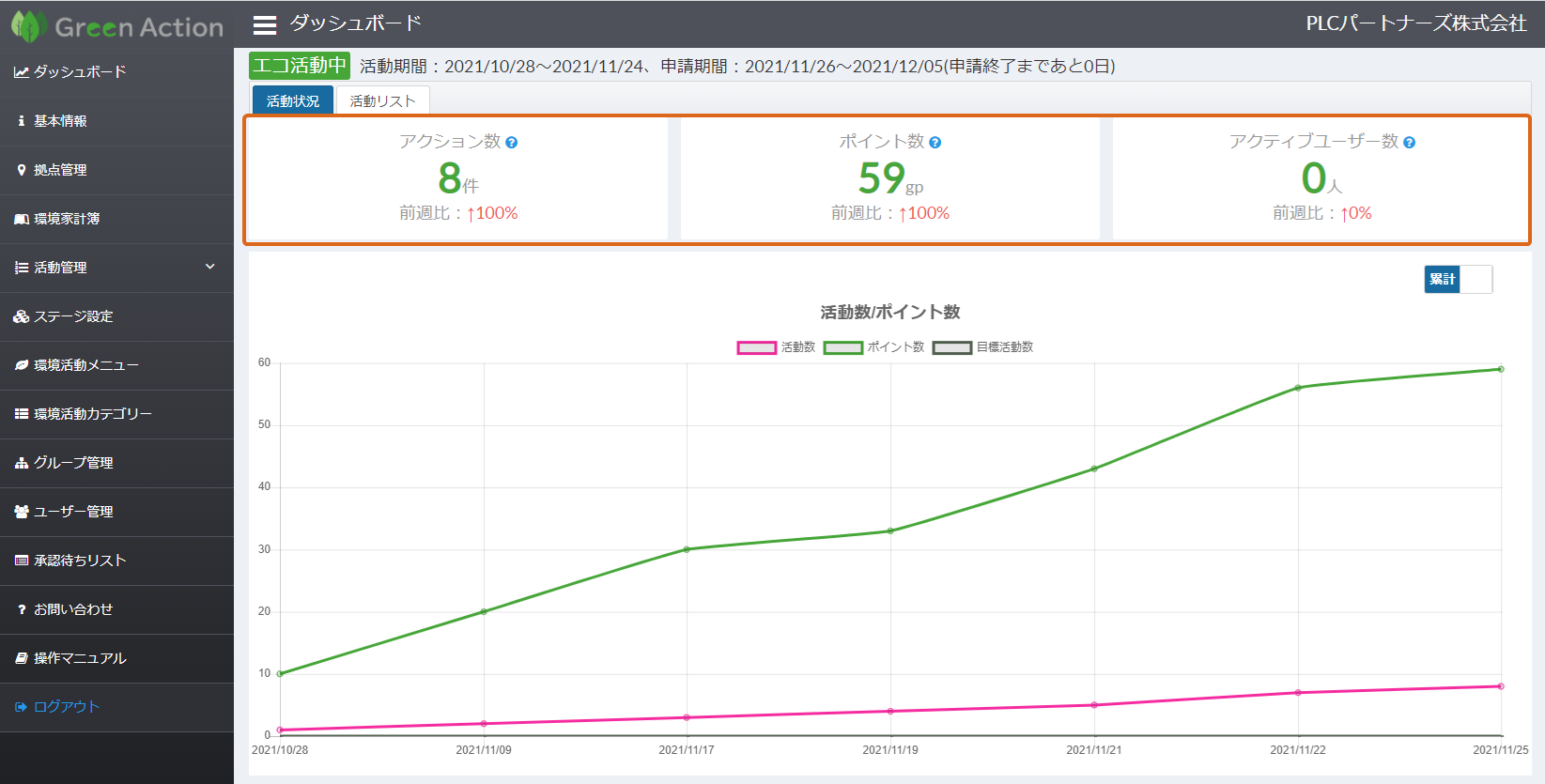
活動状況サマリー 活動状況の概要として以下の情報を表示しています。 * アクション数:活動期間中に活動登録された件数です * ポイント数:活動期間中にユーザーが獲得した(獲得予定含む)ポイント数です * アクティブユーザー数:直近1週間以内に3回活動登録を行ったユーザー数です
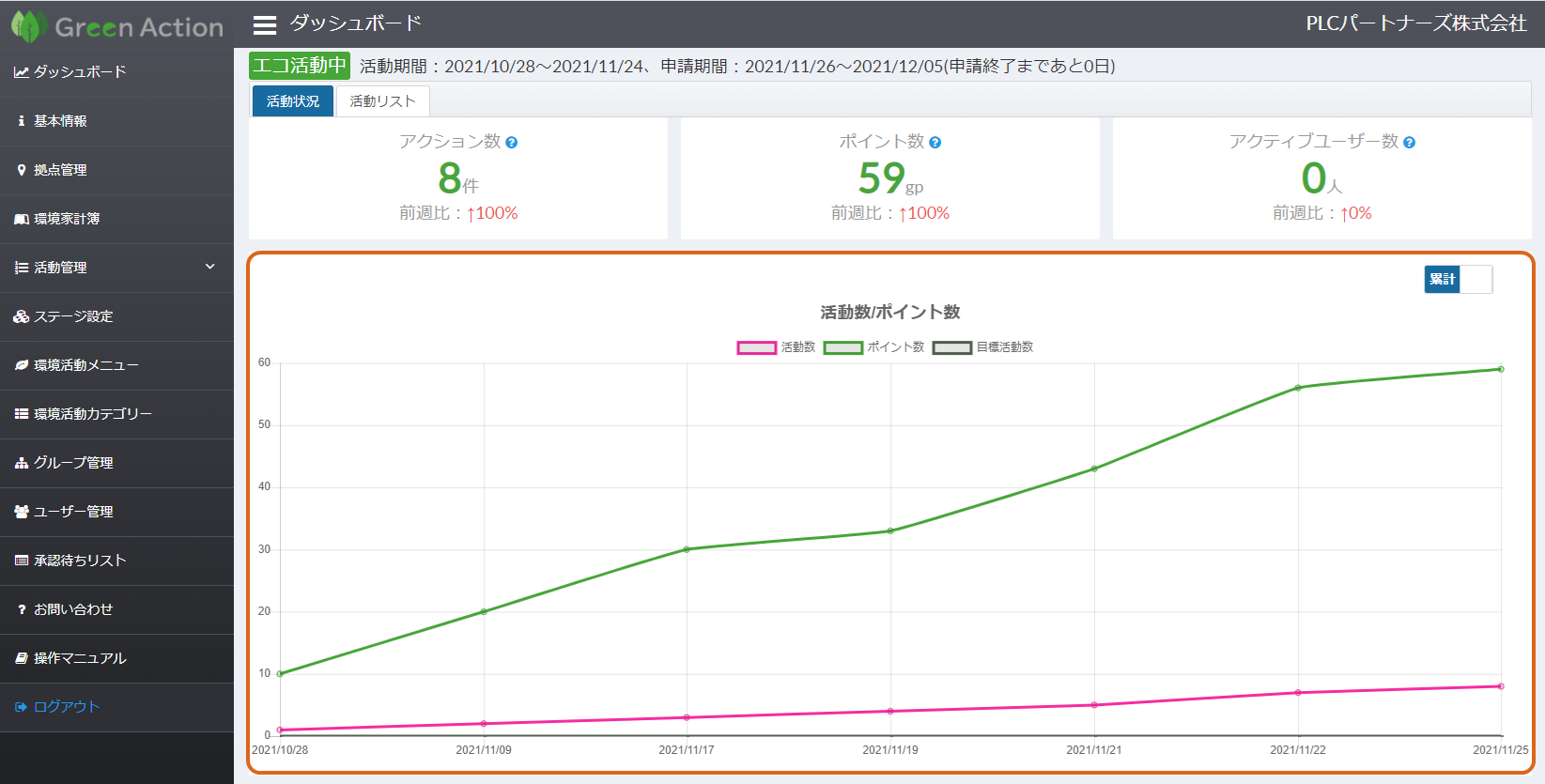
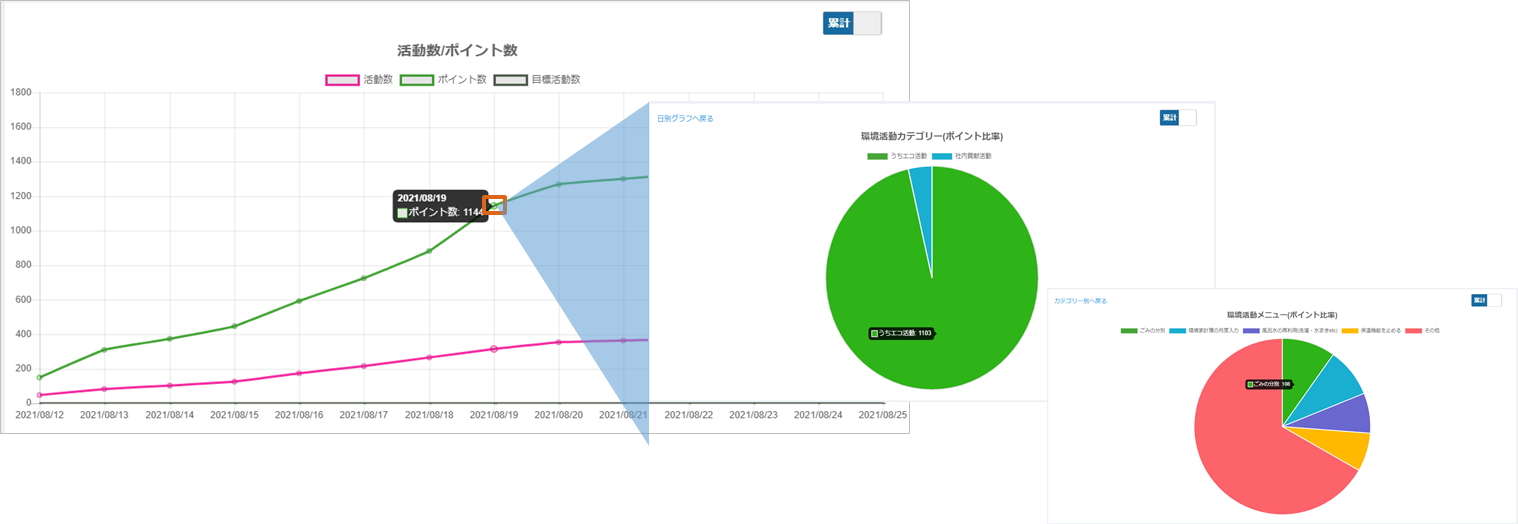
活動数/ポイント数 活動期間中の活動数とポイント数を累積・日別で折れ線グラフによって確認することができます。 更に、折れ線グラフにカーソルを合わせてクリックすると「カテゴリのポイント比率」更にクリックすると「メニューのポイント比率」を円グラフで確認することができます。
ダッシュボード(活動リストタブ)の見かた
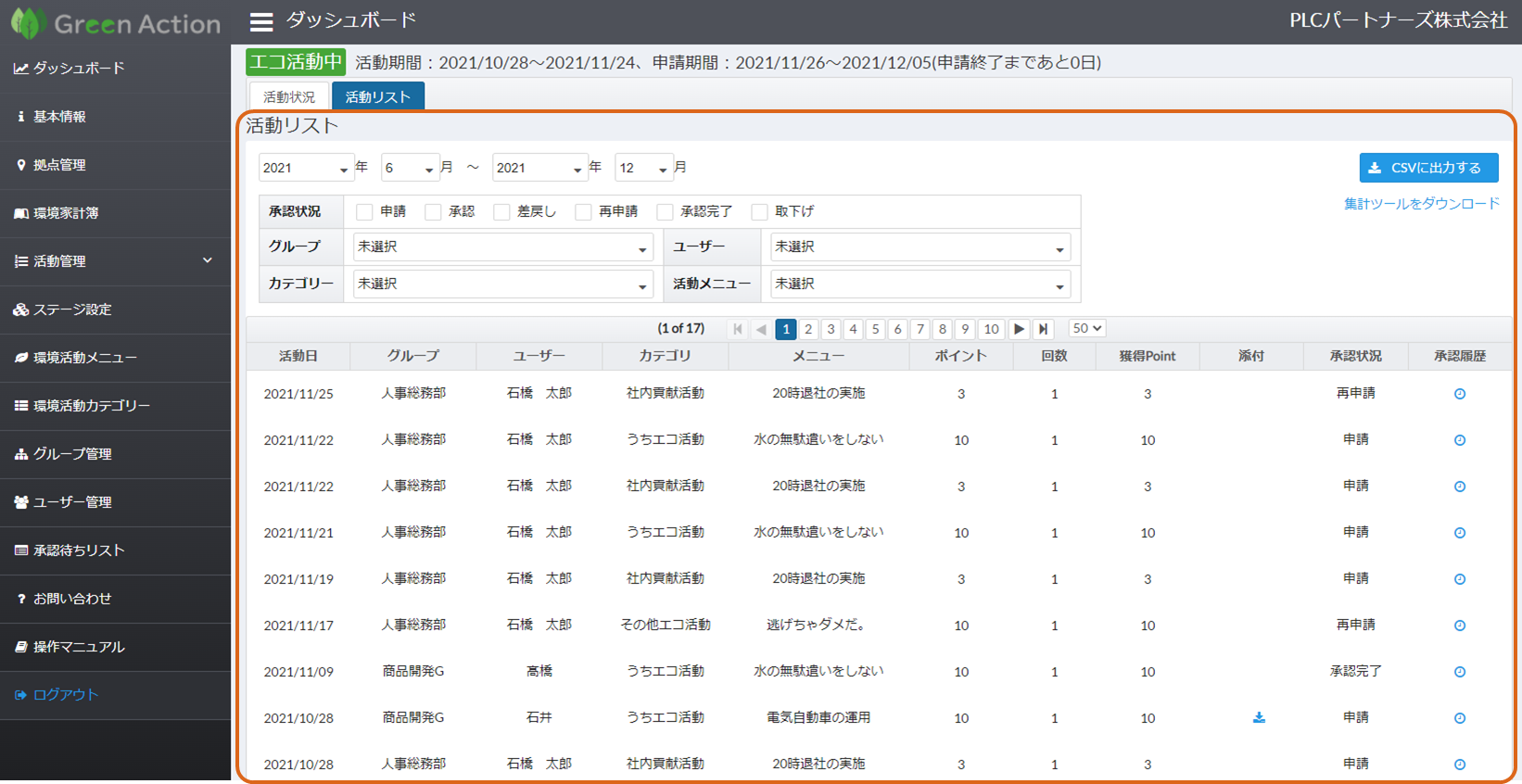
各ユーザーの活動登録明細を確認することができます。 絞込み条件で、各ユーザーの登録メニューや承認状況を絞り込むことができます。