アカウント・パスワードの管理
新規ユーザー登録申請をする
下記の手順でユーザー登録を行った後、所属組織のシステム管理者に承認されることで利用を開始できます。
1.「新規ユーザー登録申請」をクリックします。
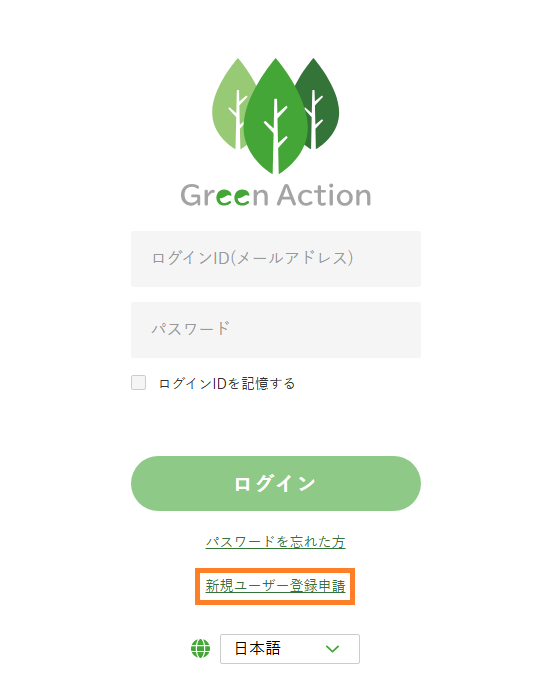
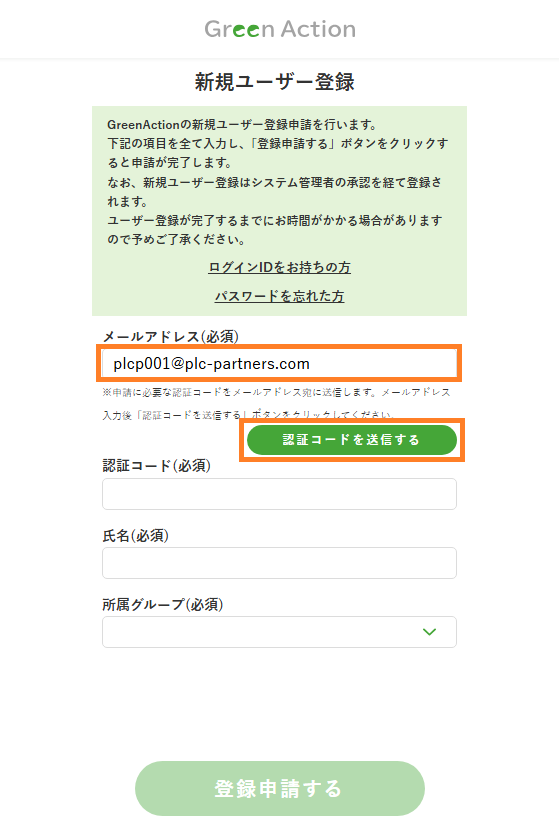
2.メールアドレスを入力し、「認証コードを送信する」をクリックします。
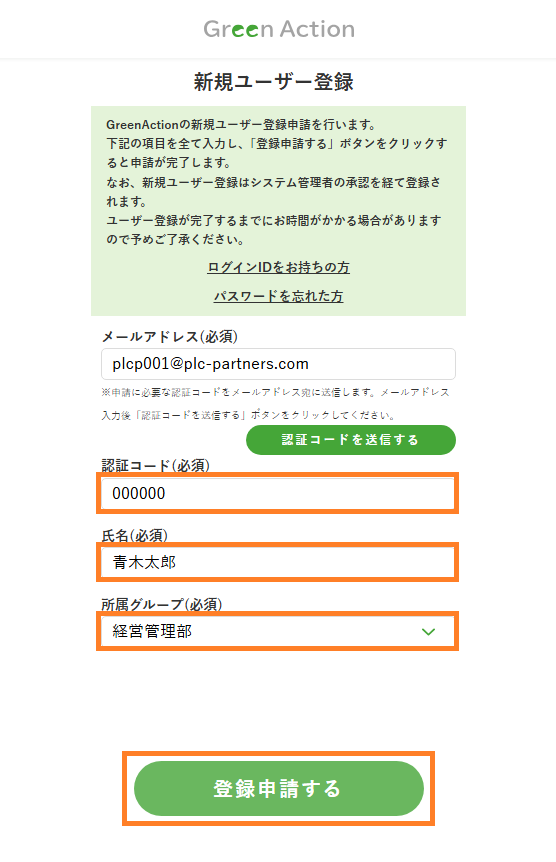
3.入力したメールアドレス宛に認証コードが送信されます。 受け取った認証コードを入力、氏名を入力、所属グループを選択して「登録申請する」をクリックします。
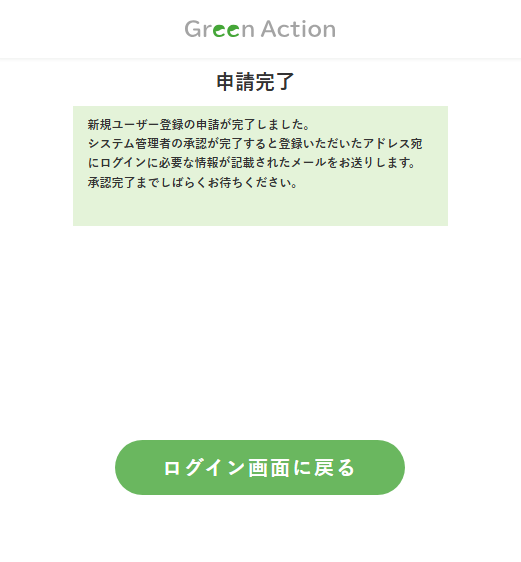
4.下記の画面が表示されたら申請完了です。 申請を完了すると管理者に申請のお知らせメールが送付されます。管理者に承認されるとログインに必要なアカウント情報を記載したメールが送付されます。メールの内容に従ってログインしてください。
ユーザー情報を変更する
氏名、メールアドレス、所属グループ設定はご自身で変更が可能です。管理者への申請もいりません。
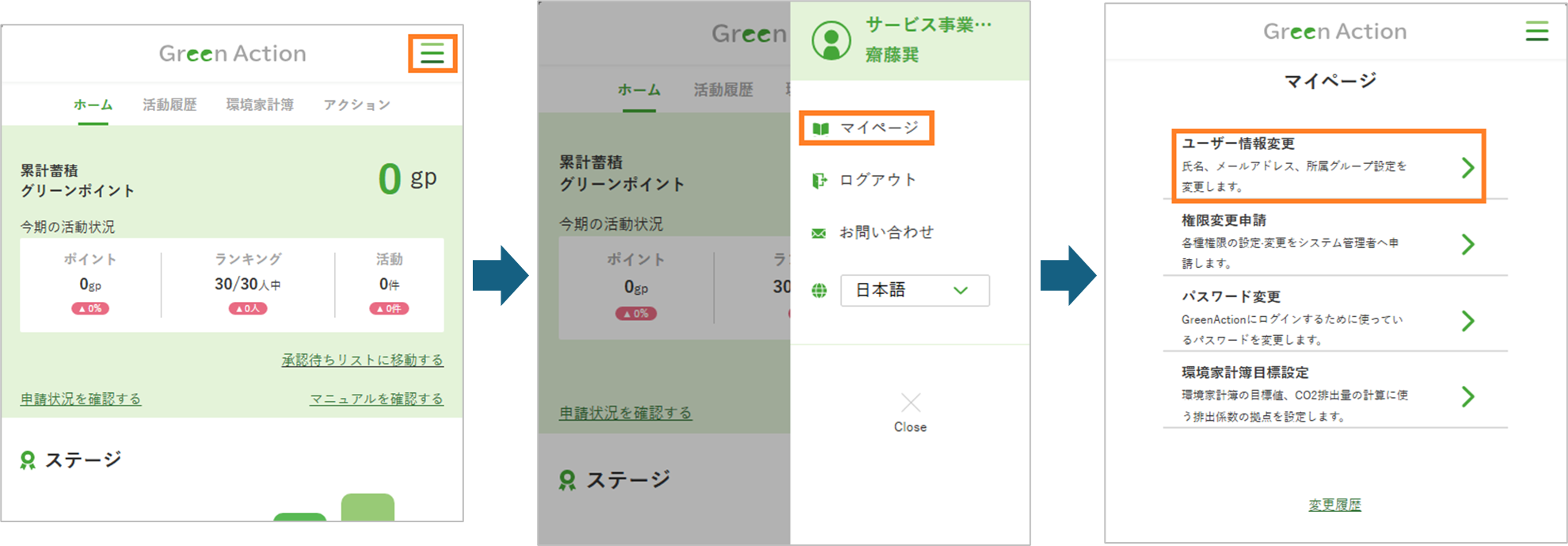
1.画面右上のサイドメニューボタンをクリックし、「マイページ」、「ユーザー情報変更」をクリックします。
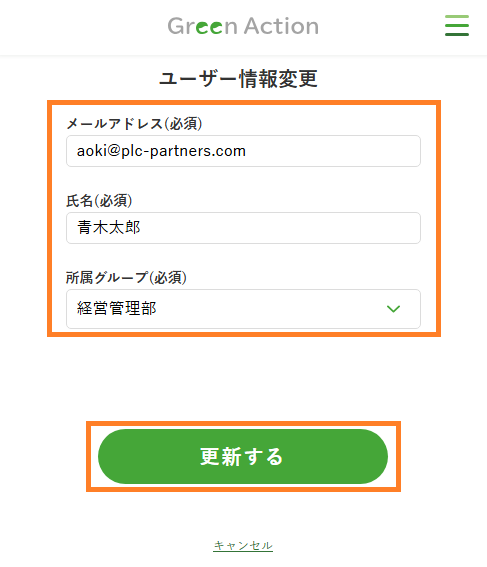
2.変更内容を入力します。「更新する」をクリックして変更完了です。
パスワードを変更する
ログイン後にパスワードを変更する場合はこちらの手順をご利用ください。
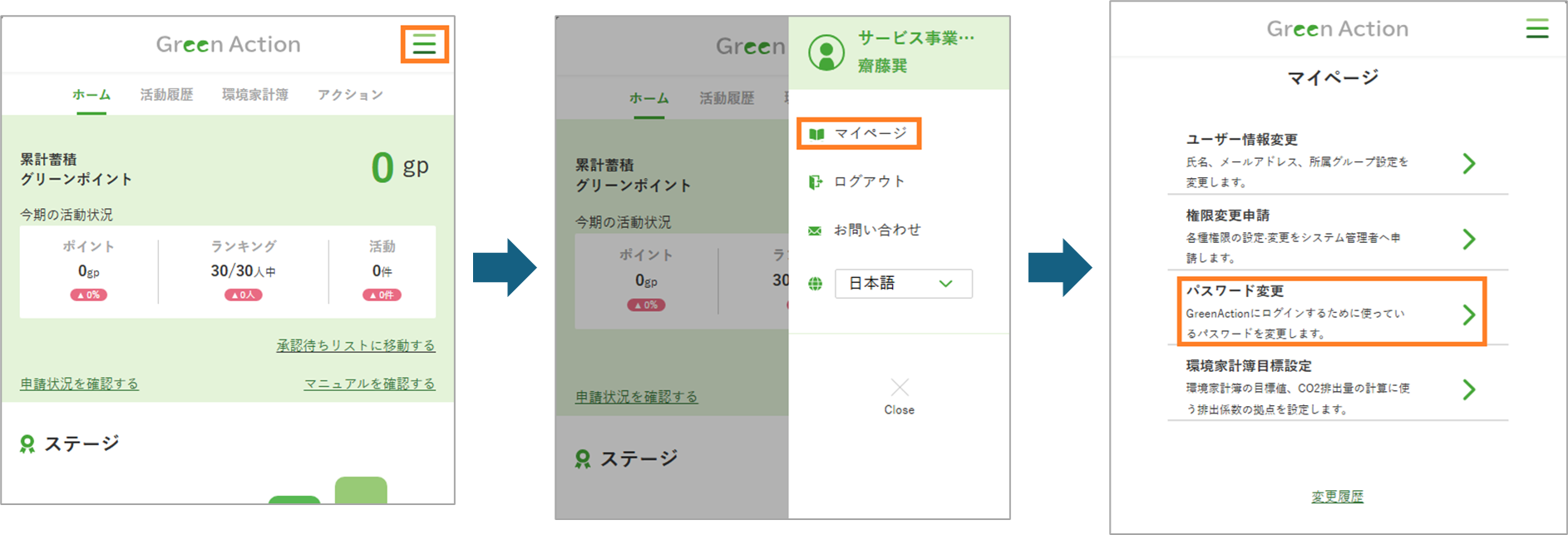
1.パスワード変更画面を開きます 画面右上のサイドメニューボタンをクリックし、「マイページ」、「パスワード変更」をクリックします
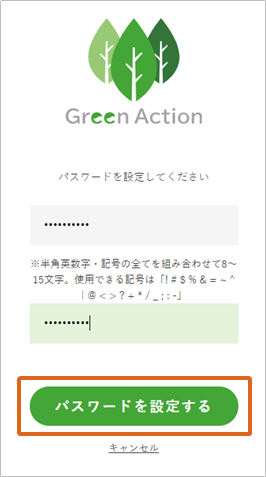
2.新しいパスワードを入力します 画面の指示に従って新しいパスワードを入力します。
3.「パスワードを設定する」ボタンをクリックします 設定条件を満たしたパスワードを入力できたら画面下部の「パスワードを設定する」ボタンをクリックします。 パスワード更新が完了するとホーム画面に戻ります。一度ログアウトして新しいパスワードでログインできることを確認しましょう。
パスワードを再発行する
パスワードを忘れてしまいログインできなくなった場合にはこちらの手順をお試しください。
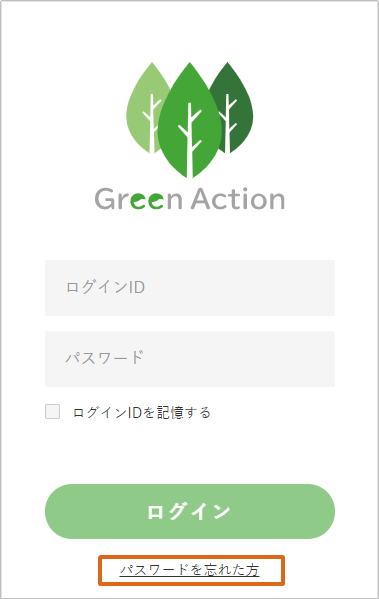
1.ログイン画面下部の「パスワードを忘れた方」リンクをクリックします パスワードを忘れてしまった、またはパスワードを再発行したいという場合は、「ログイン」ボタンの下にあるリンクをクリックします。
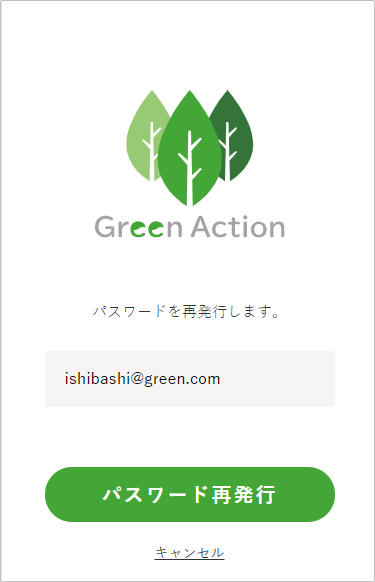
2.ログインID(メールアドレス)を入力し「パスワード再発行」ボタンをクリックします 入力したメールアドレス宛に再発行用の初期パスワード情報が送付されます。 届いたメールに従って、パスワードの再発行を行います。
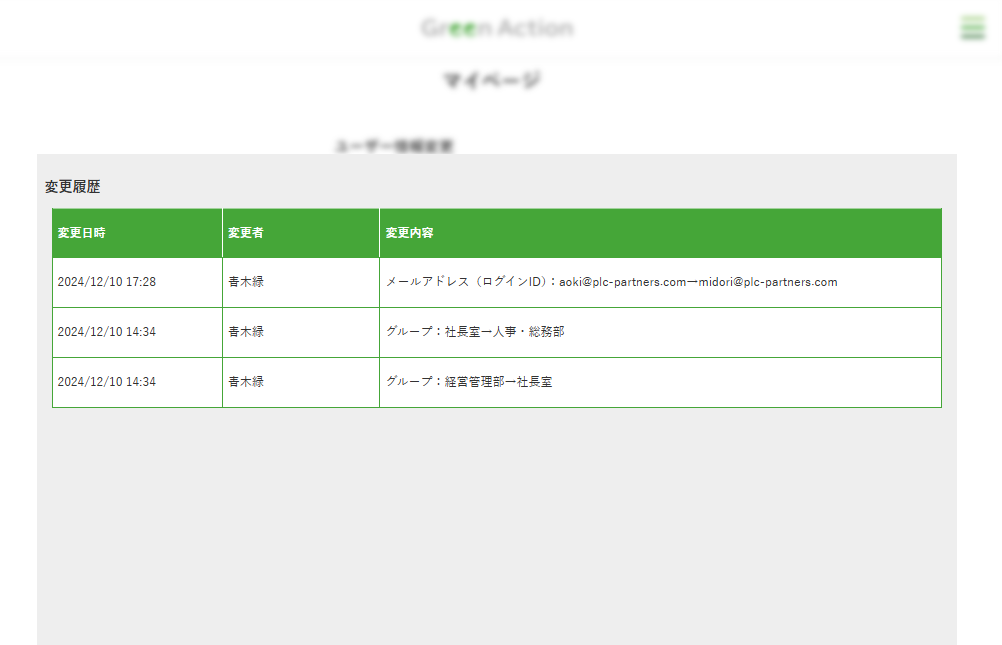
ユーザー情報の変更履歴を確認する
画面右上のサイドメニューボタンをクリックし、「マイページ」、「変更履歴」をクリックします。
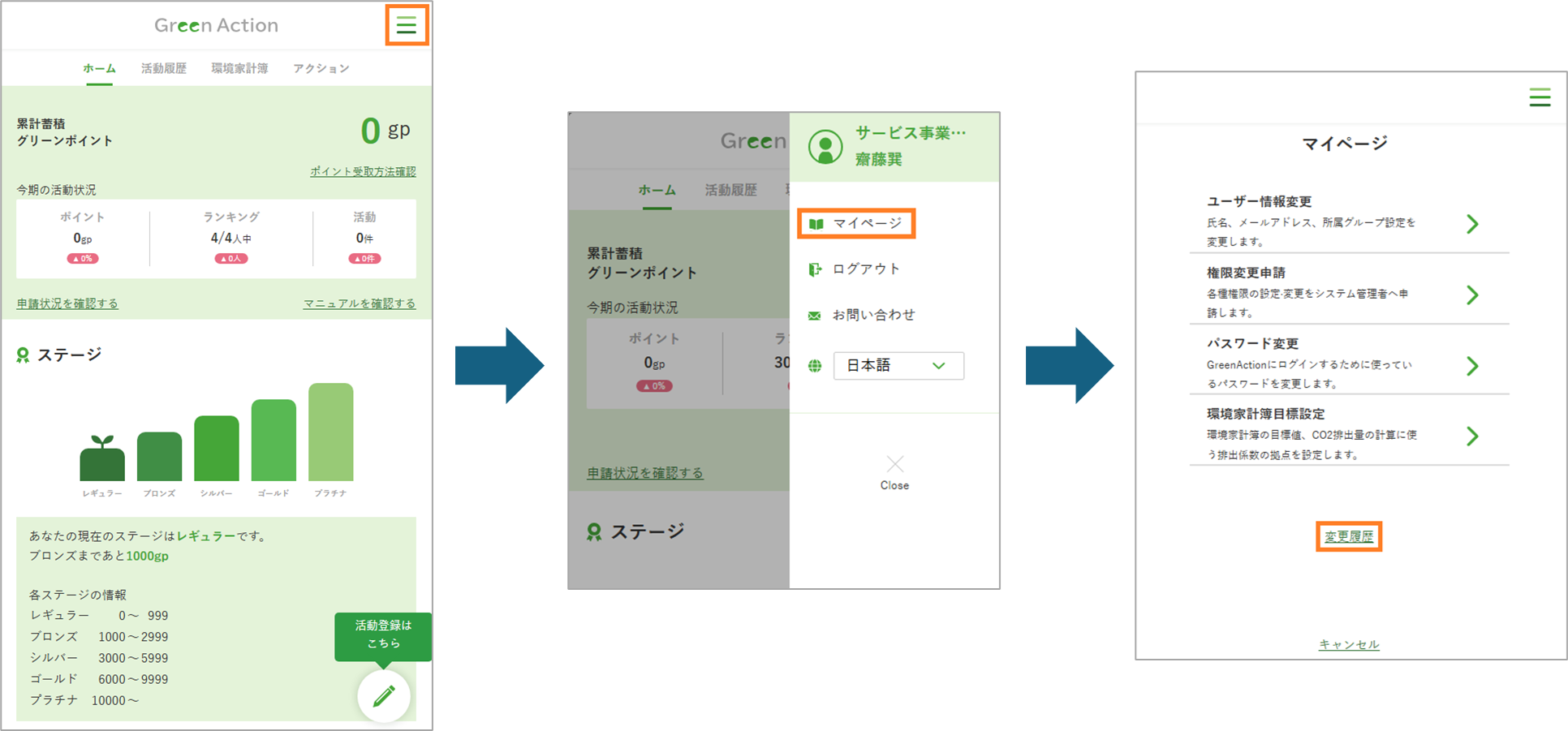
変更履歴画面が開きます。