獲得ポイントの受取管理
獲得ポイントの受取確認とは
活動期間終了後に獲得ポイントをどのような形で受取るかをユーザーにヒアリングしていた作業をご支援するための機能です。 ユーザーへの受取確認のタイミングは「活動開始前」か「活動終了後」を選択できます。 ユーザーが選択した受取方法は「ポイント受取確認」メニューで確認できます。
受取方法の選択肢を追加する
活動期間中に獲得したポイントの受取方法(寄付、電子マネー受取など)をマスタ管理します。
受取方法の選択肢がマスタに登録されていると、活動開始前にポイント受取確認を行う設定をOFFにしていた場合には活動期間が終了した際にポイント獲得ユーザーに受取方法確認メールを自動発報されます。 確認メールを発報したくない場合はマスタの選択肢を全て削除してください。 ※マスタを削除しても過去に登録したユーザーの選択情報は消えることはありません
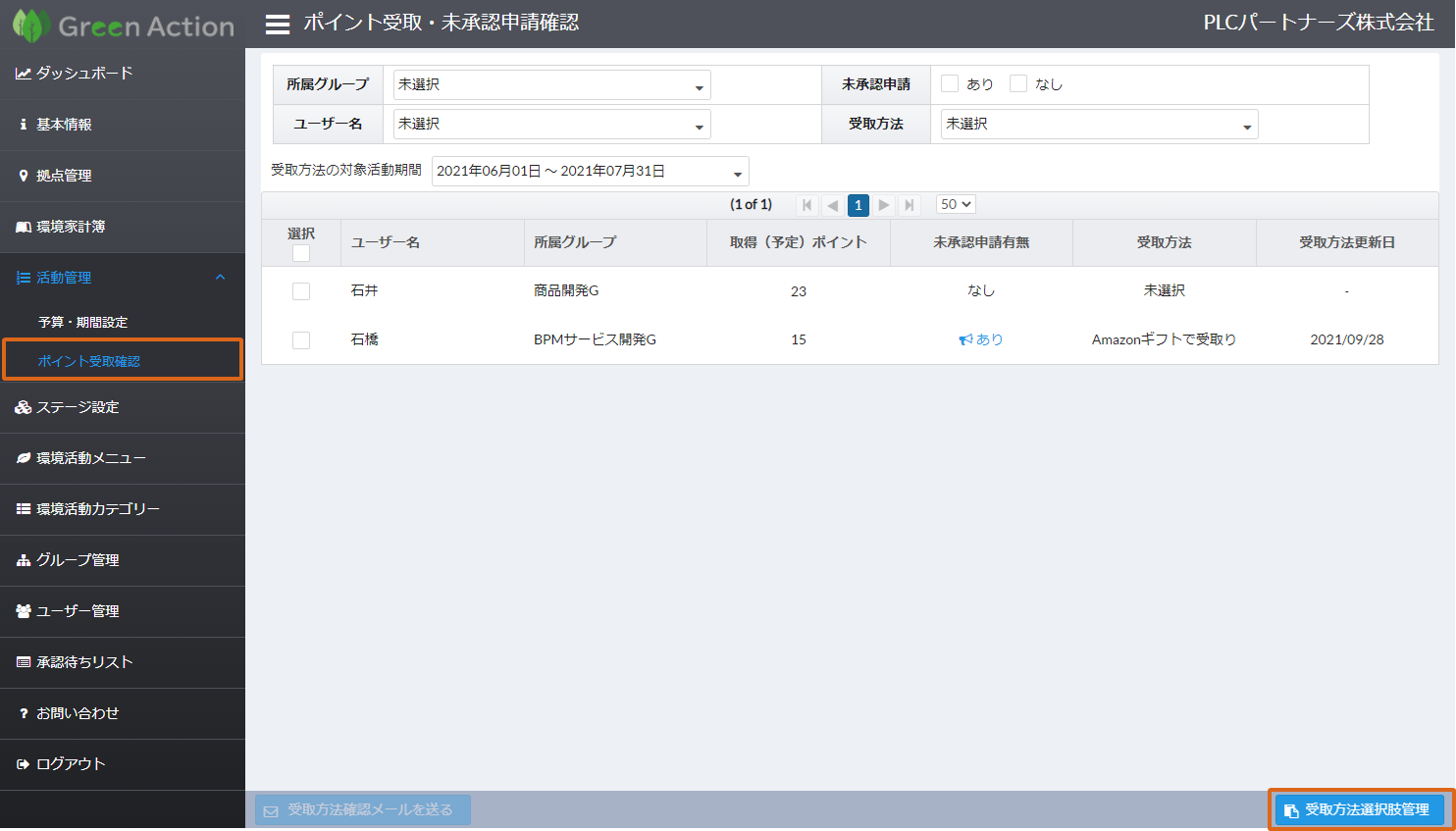
1.ポイント受取確認メニューを開き「受取方法選択肢管理」ボタンをクリックします 「活動管理」メニューをクリックすると1階層下に「ポイント受取確認」メニューが表示されるのでこのメニューをクリックし、 ポイント受取確認画面下部にある「受取方法選択肢管理」ボタンをクリックします。
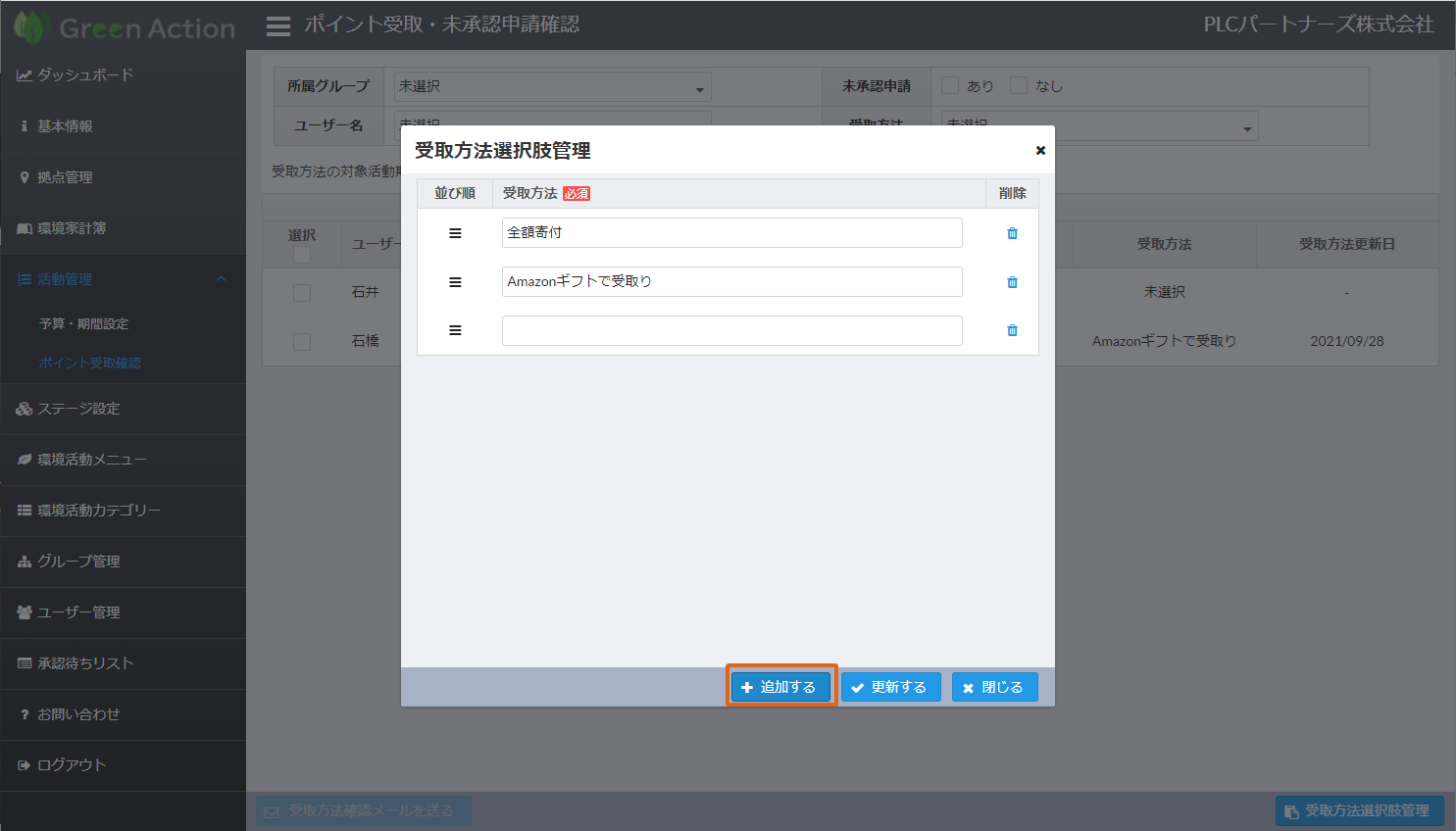
2.受取方法選択肢を入力します 画面下部の「追加する」ボタンをクリックすると一覧に1行空行が追加されます。 追加された行に受取方法の選択肢を入力します。
選択肢の並び順を変更する場合は「並び順」列の3本線アイコンをドラッグアンドドロップすることで変更できます。
3.「更新する」ボタンをクリックします 選択肢の追加が入力できたら画面下部にある「更新する」ボタンをクリックします。 更新完了メッセージが表示されたら追加完了です。
受取方法の選択肢を削除する
1.ポイント受取確認メニューを開き「受取方法選択肢管理」ボタンをクリックします 「活動管理」メニューをクリックすると1階層下に「ポイント受取確認」メニューが表示されるのでこのメニューをクリックし、 ポイント受取確認画面下部にある「受取方法選択肢管理」ボタンをクリックします。
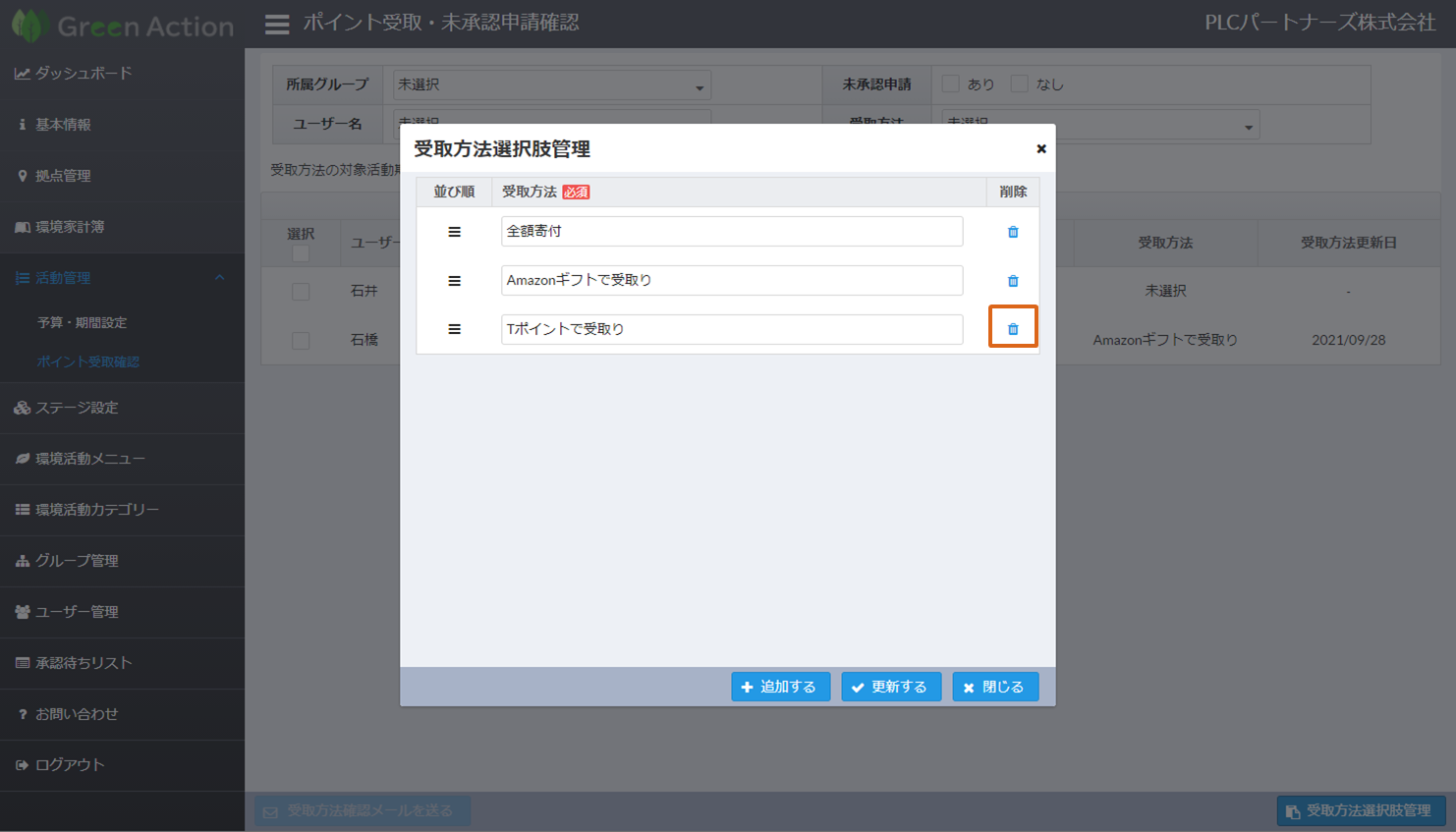
2.削除する選択肢のゴミ箱アイコンをクリックします 削除の確認メッセージが表示されます。「はい」を選択すると削除されます。
受取方法を活動開始時にユーザーに選択させたい
獲得ポイントの受取方法を活動開始前に確認するための設定方法を説明します。 活動開始前に受取方法を選択させることで予めポイント配布人数を把握しておくことが可能となります。
※予め受取方法の選択肢を登録しておく必要があります。 (受取方法選択肢の追加手順) 受取方法の選択肢を追加する 1.活動期間の「ポイント受取方法事前選択」をONにする 「予算・期間設定」メニューでこれから活動を開始する活動期間行の「ポイント受取方法事前選択」スイッチをONにします。
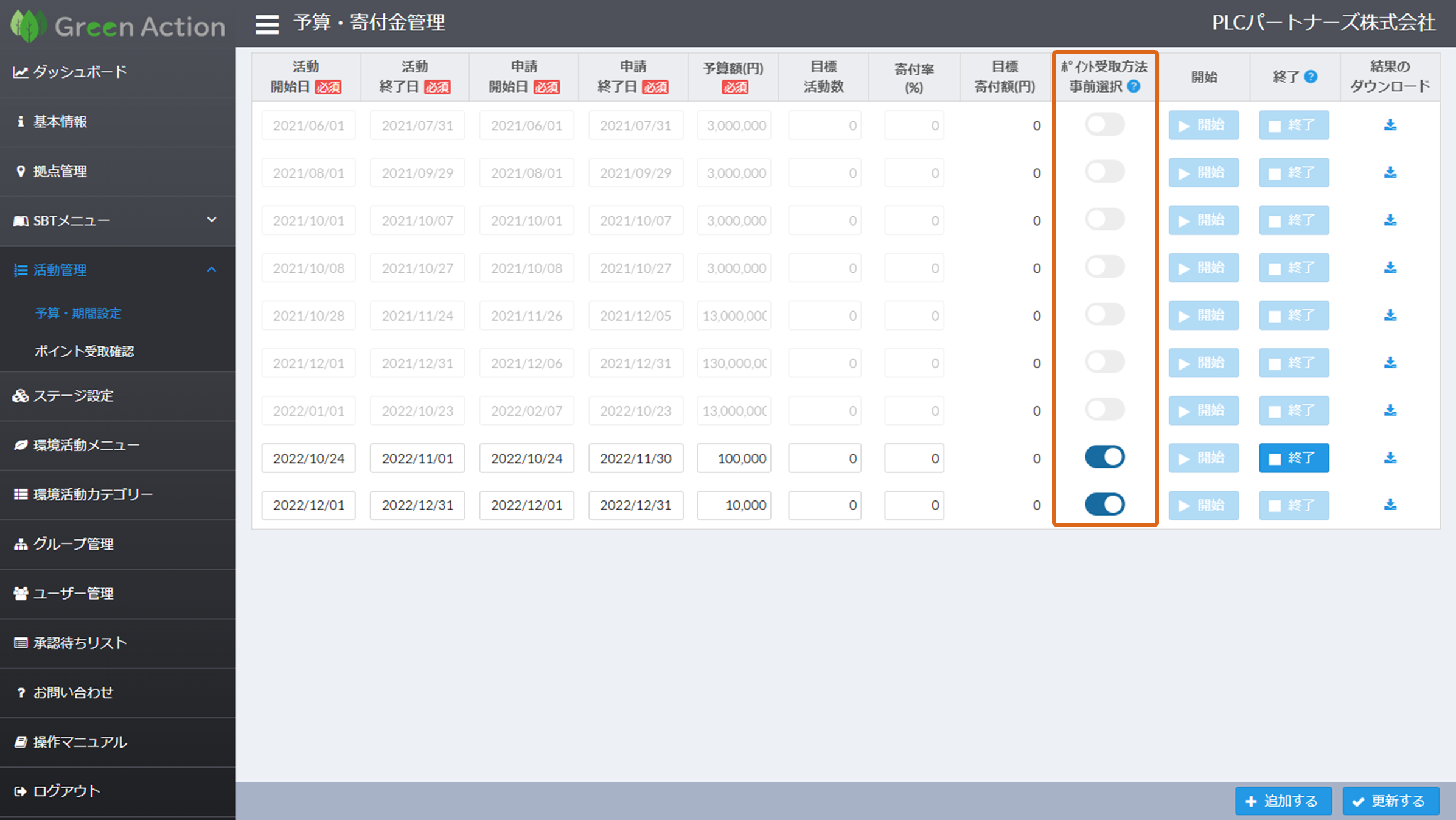
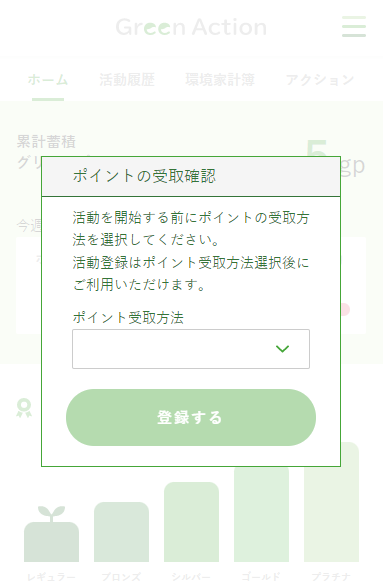
2.活動期間を開始する 1でスイッチをONにした活動期間行の「開始」ボタンをクリックし、活動を開始させます。 以後、利用ユーザーがエコ活動登録画面に初回ログインした際に下図の受取方法の確認画面が表示されます。
受取方法を活動終了時にユーザーに選択させたい
受取方法選択肢をマスタに登録し、「ポイント受取方法事前選択」をOFFの状態で活動期間が終了すると、活動終了時にポイント獲得ユーザーに受取方法の確認メールを自動送付します。
活動期間の終了日を越えると自動的に活動期間が終了します。 活動期間が終了したタイミングでポイント獲得ユーザーに受取方法確認メールが自動送付されます。 メールを受信したユーザーはメール本文のURLから受け取り方法選択画面に移動し、選択します。 ※「ポイント受取方法事前選択」がONになっている場合は送信されません。
活動期間を手動で終了した場合
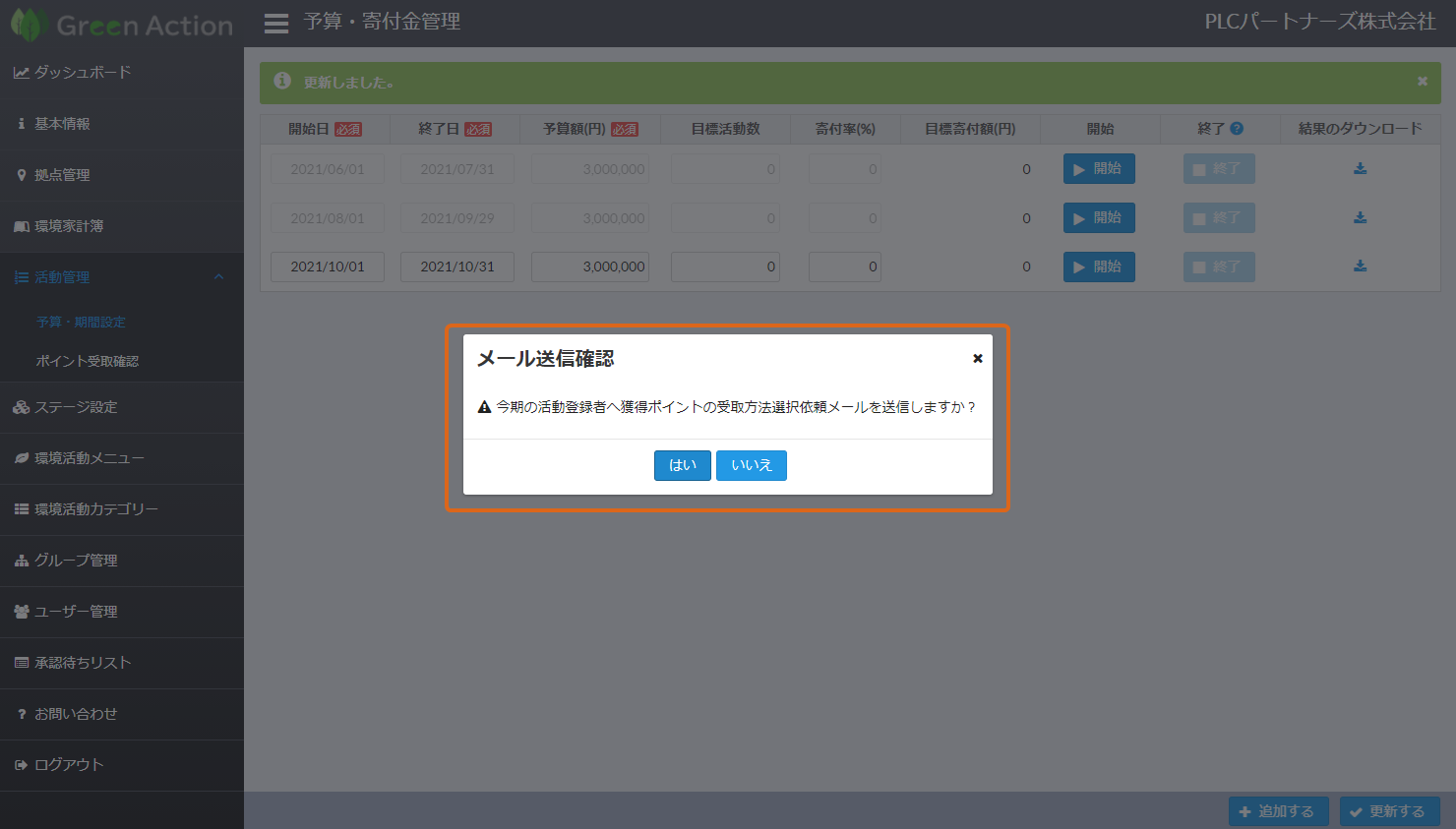
活動期間の「終了」ボタンをクリックすることで手動で活動期間を終了することが可能です。 この場合は終了ボタン押下後に受取方法確認メールの送信要否の確認ダイアログが表示されますので、メール送信する場合は「はい」をクリックします。 ※活動期間中にメニュー変更する場合に一時的に活動を終了する等の場合は受取方法確認メールの送信は不要なので確認ダイアログで「いいえ」をクリックしましょう。
ユーザーが選択した受取方法を確認する
ユーザーが受取方法選択確認でどの受取方法を選択したのかを、ポイント受取確認メニューの一覧で確認することができます。
ユーザーの受取方法と獲得ポイントの集計を行う場合は活動結果のCSVに活動明細と受取方法が出力されますので、CSVをダウンロードしてご利用ください。 (CSVダウンロードについて) 活動結果のCSVファイルをダウンロードする
1.ポイント受取確認メニューを開きます 「活動管理」メニューをクリックすると1階層下に「ポイント受取確認」メニューが表示されるのでこのメニューをクリックします。
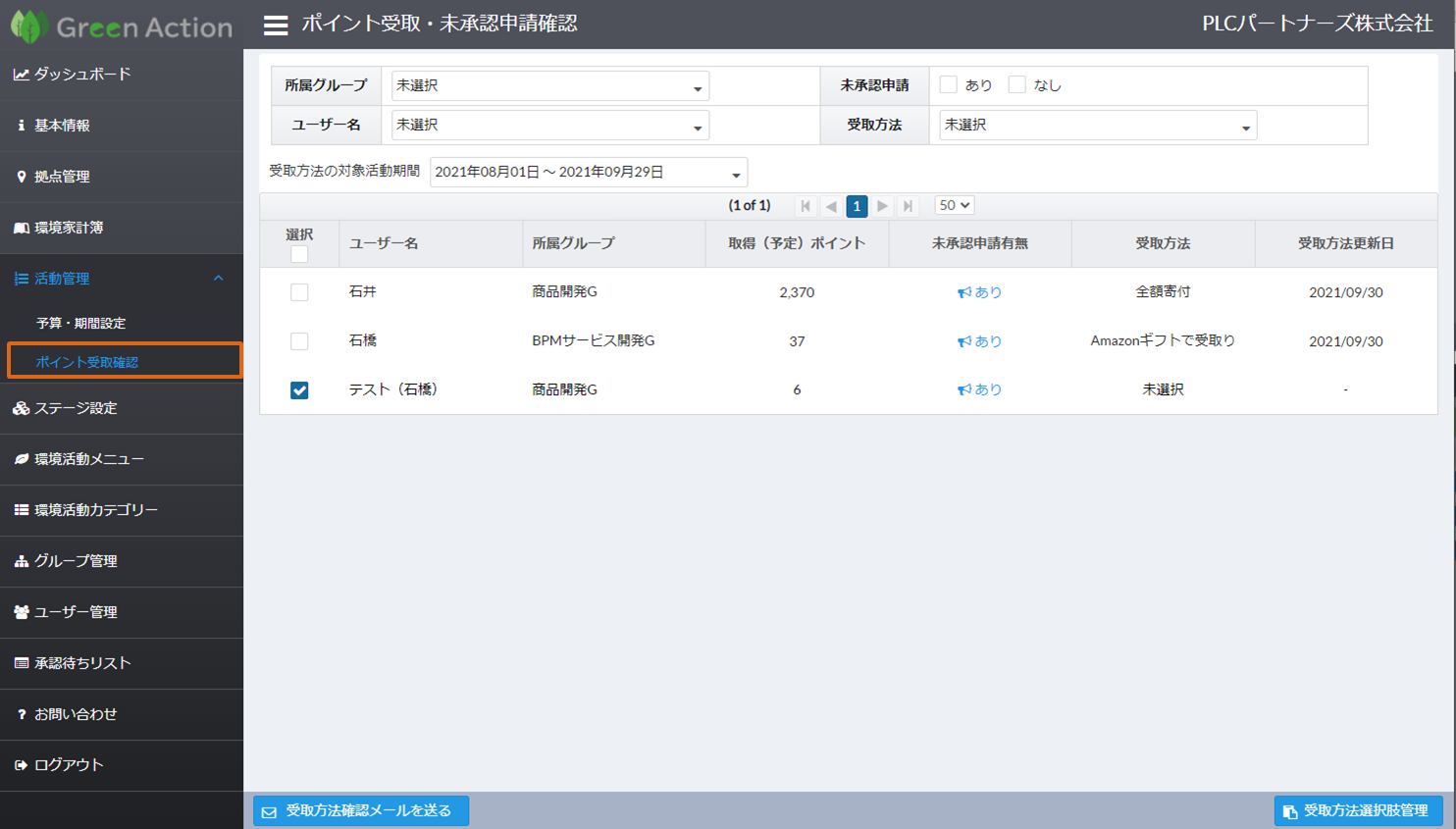
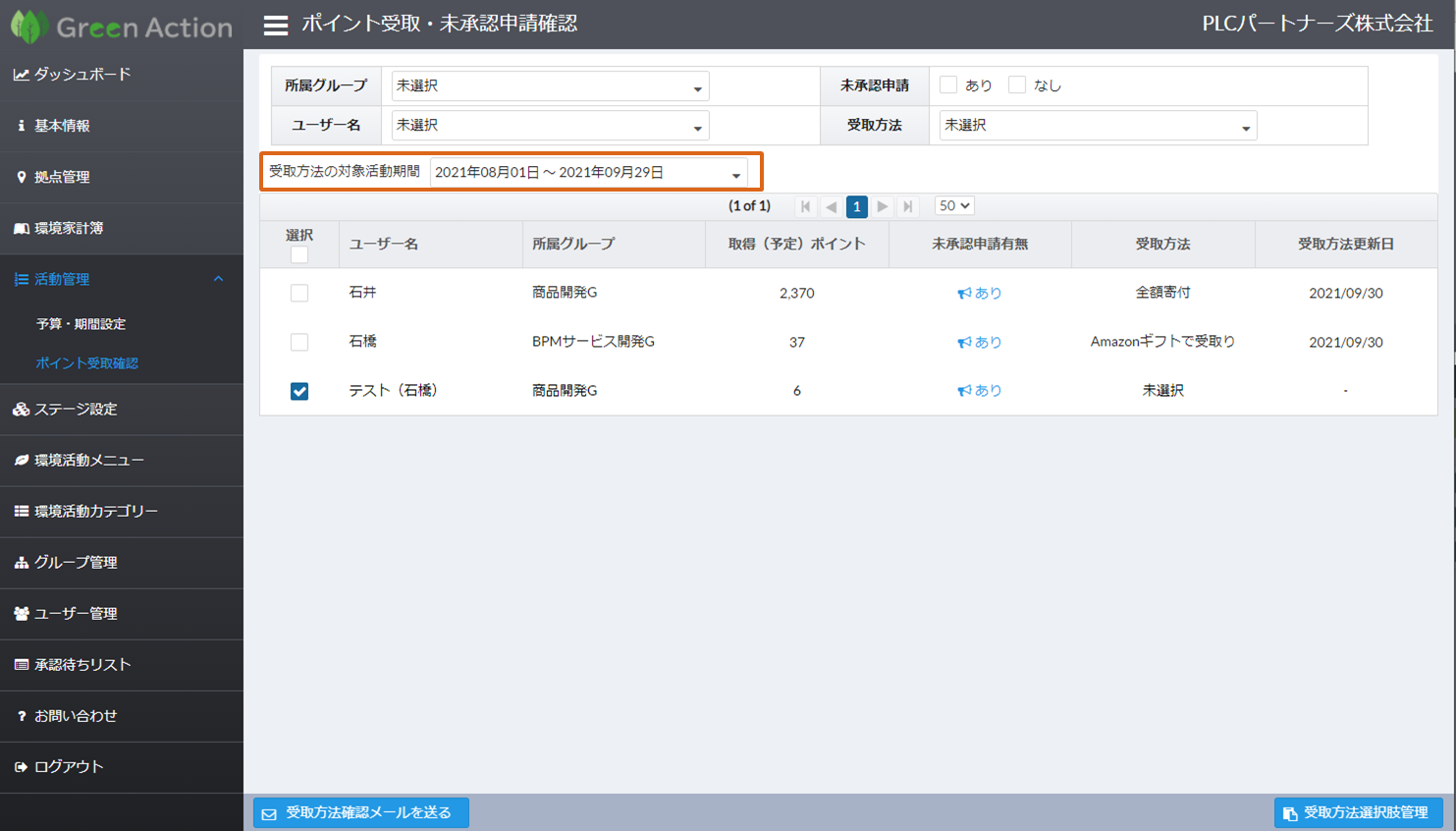
2.直近に完了した期間のポイント取得者が一覧に表示されます 赤枠で囲った期間内にポイントを取得したユーザーが一覧表示されます。 ※獲得ポイント無いユーザーは一覧に表示されません。 過去の活動期間での受取方法選択結果を確認する場合は赤枠のプルダウンで期間を変更します。
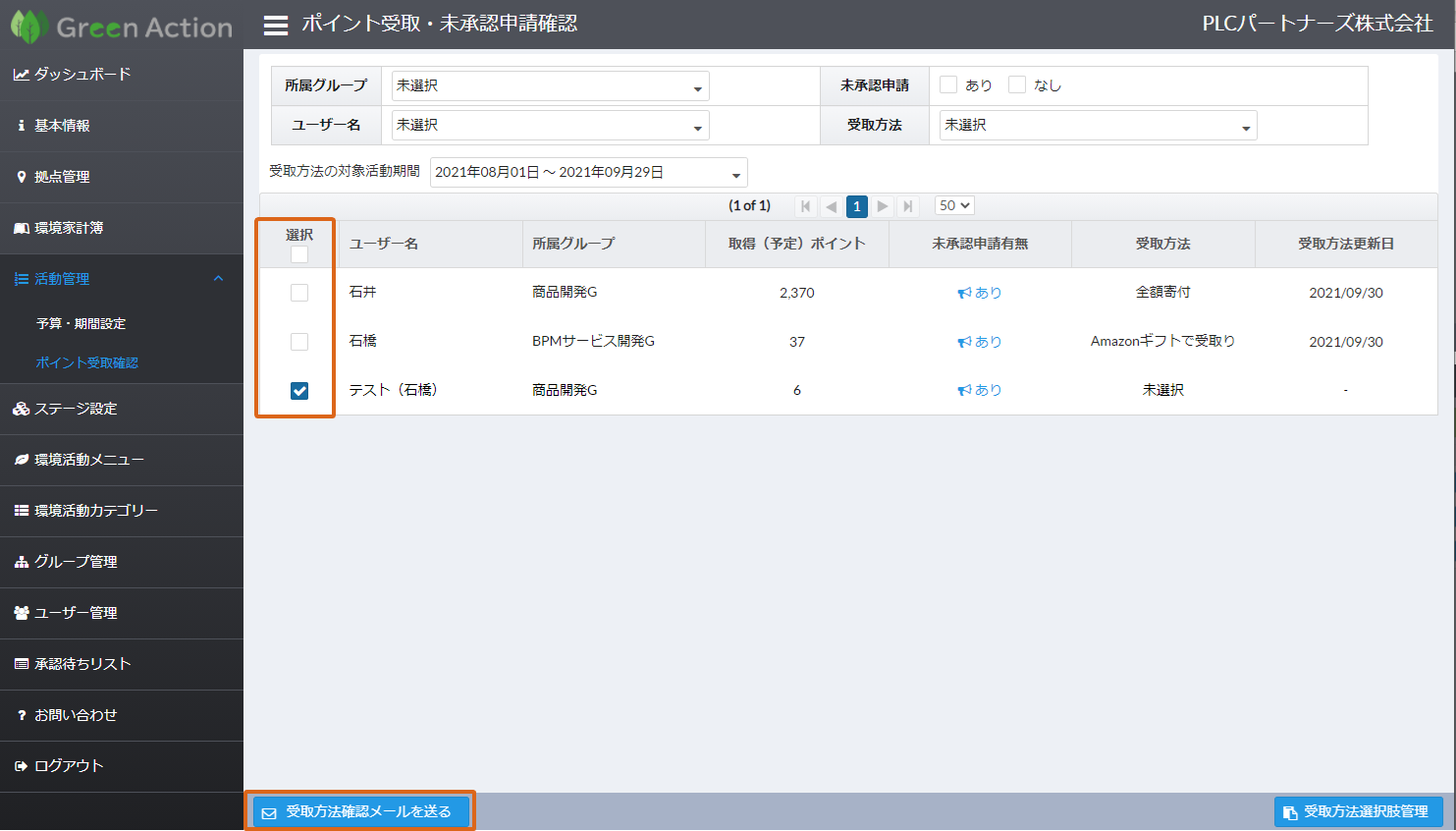
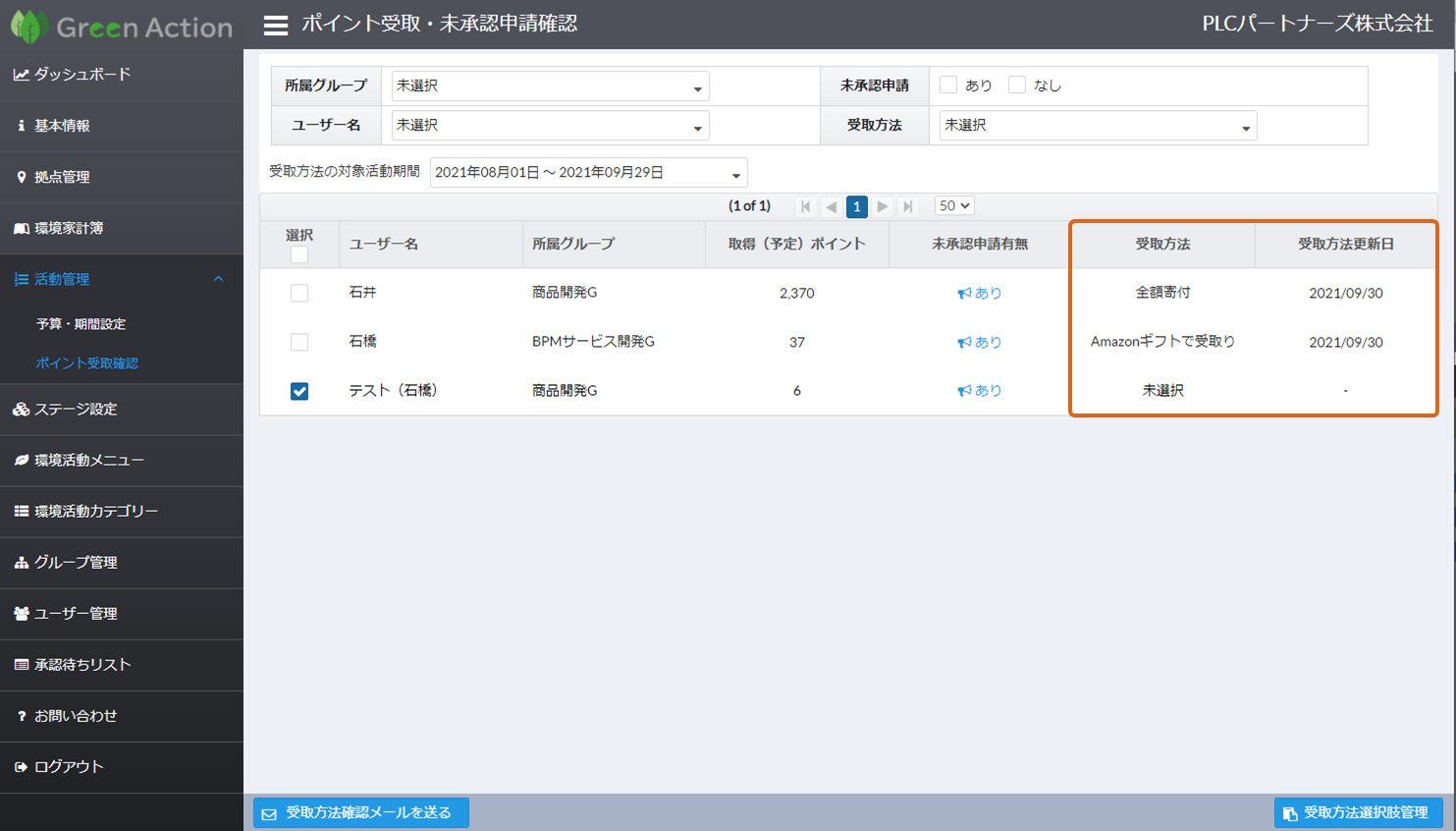
3.受取方法選択結果を確認します ユーザーが選択した受取方法と受取方法を選択した日(受取方法更新日)を確認できます。 受取方法を未選択のユーザーには「未選択」と表示されます。 受取方法選択を催促する場合は画面下の「受取方法確認メールを送る」ボタンから確認メールを送りましょう。
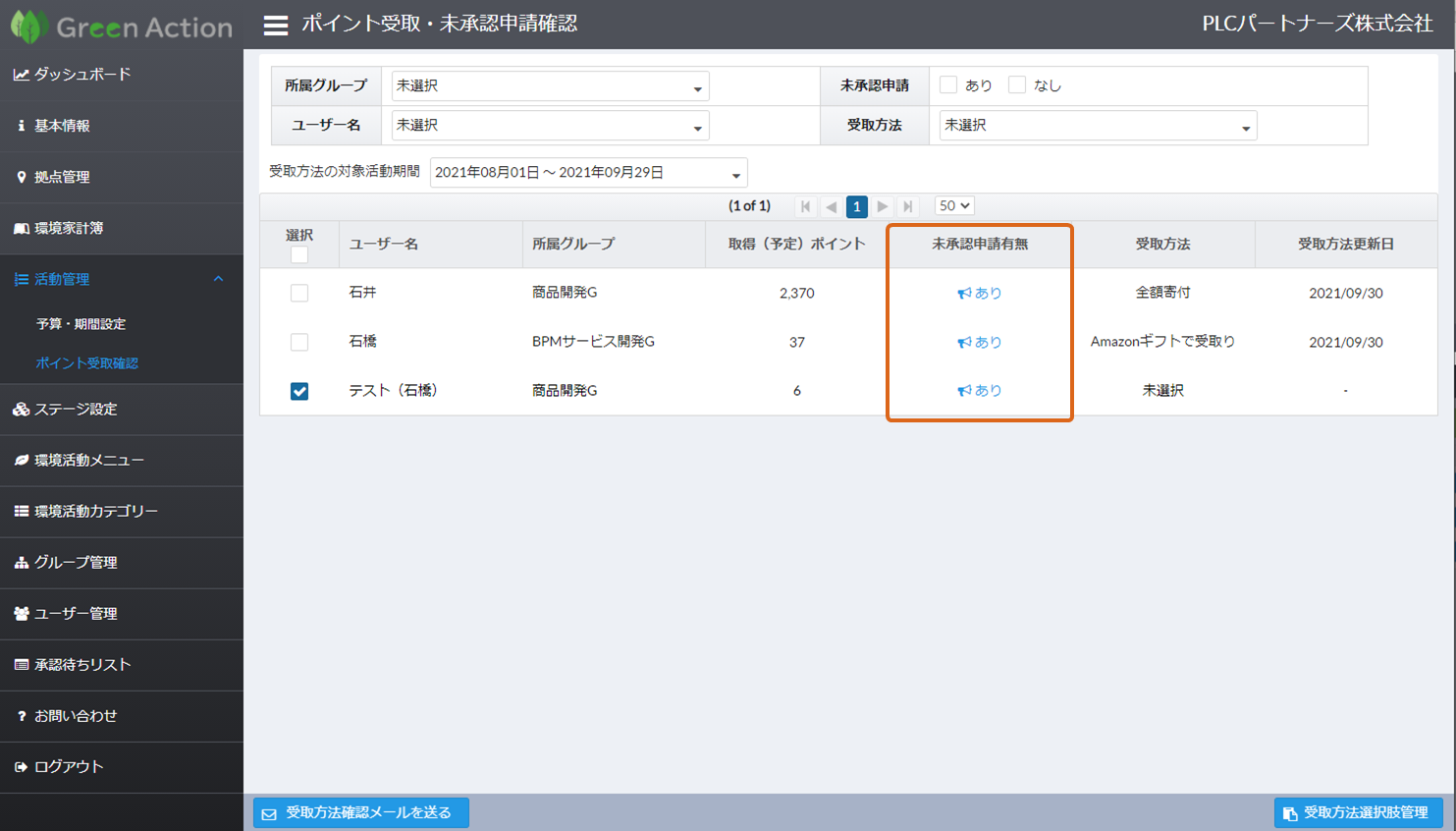
4.未承認申請の有無を確認します 申請した活動の承認が完了していない場合、差戻しされた申請が残っている場合、「未承認申請有無」列に「あり」が表示されます。 「あり」はリンクになっており、クリックすると未承認申請の詳細確認および催促メール送信を行うことができます。 活動申請の承認が完了していることがポイント受取の条件にしている場合等にご利用ください。
受取方法選択メールを再送したい
受取方法確認メールを再送したい場合にはポイント受取確認画面から対象ユーザーを選択して個別にメールを送付することができます。
対象ユーザーを選択したら画面下部の「受取方法確認メールを送る」ボタンをクリックします。