SBT
SBTとは
SBTはScience Based Targetsの略称で、パリ協定(世界の気温上昇を産業革命前より2℃を十分に下回る水準(Well Below 2℃)に抑え、また1.5℃に抑えることを目指すもの)が求める水準と整合した、5年~15年先を目標年として企業が設定する、温室効果ガス排出削減目標のことです。 https://www.env.go.jp/earth/ondanka/supply_chain/intr_trends.html#no07
GreenActionではSBTへの取り組みを想定し、項目はScope1,2,3のカテゴリに分けて管理します。
CO2排出量を管理する項目を設定する
1.SBTマスタ管理画面を開きます SBTメニュー>SBTマスタ管理をクリックします。
2.「追加」アイコンをクリックします アイコンをクリックした直下に新しい行が追加されます。 すでに複数行の登録がある場合には、並び順を考慮して新規行を追加することができます。
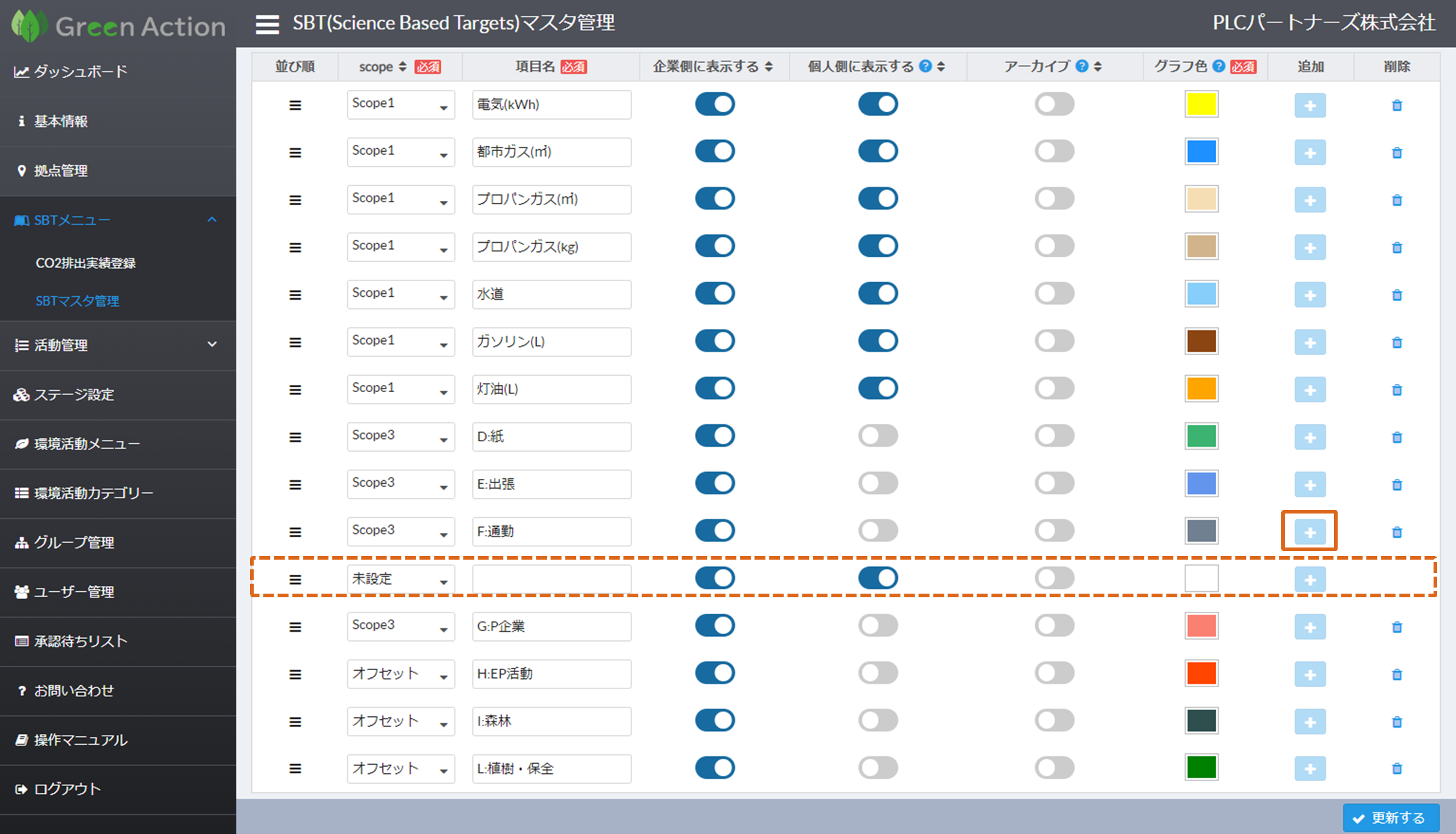
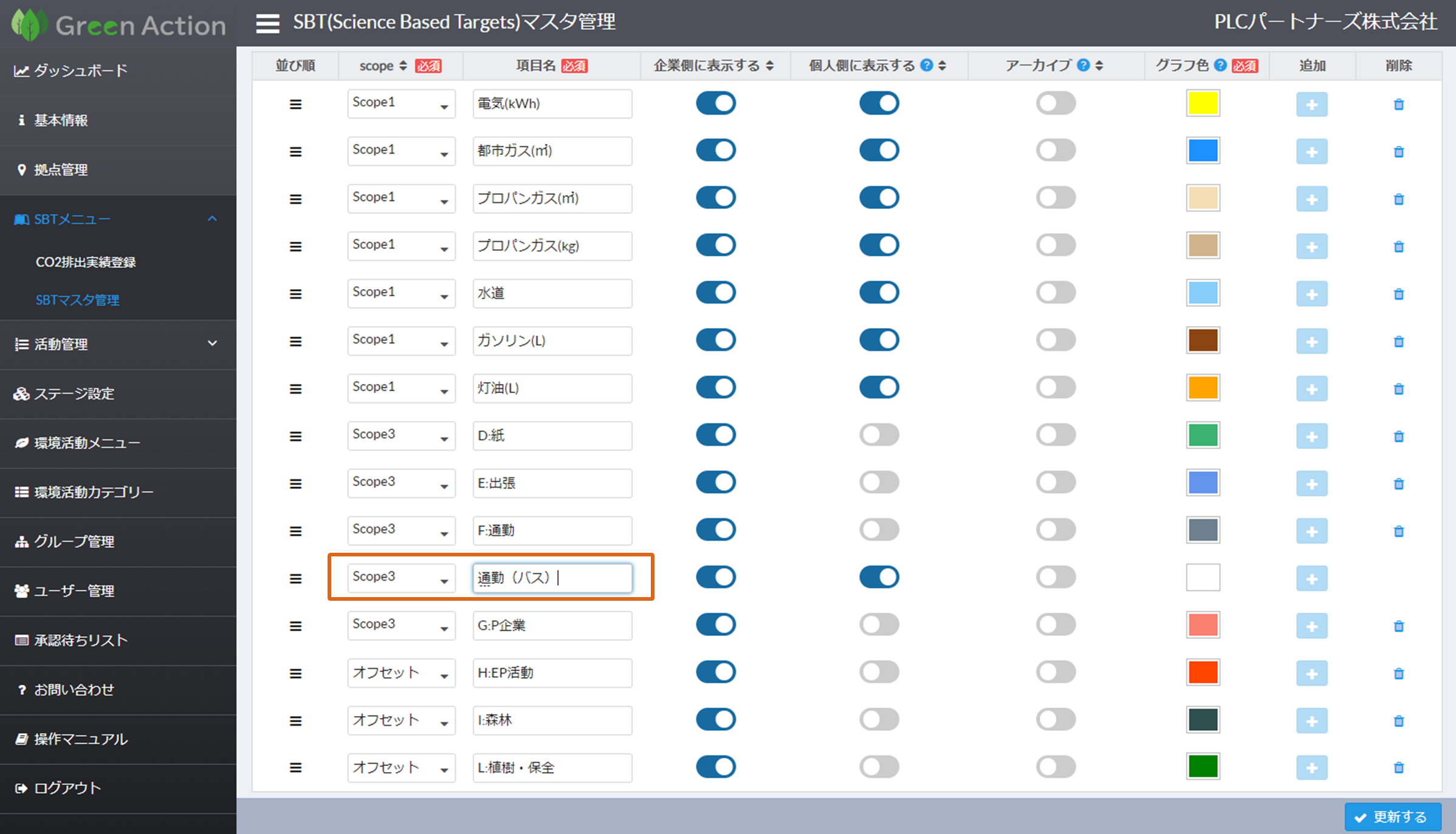
3.「Scope」「項目名」を設定します Scopeは、CO2排出を事業者での排出・他社からの供給によって発生する排出などにカテゴリ分けするものです。 本来はオフセットはScope3に含まれて扱われますが、GreenActionでは実績登録のしやすさを考慮し、敢えてScope1,2,3,オフセット区別して管理します。
なお、Scope1,2,3は以下の通り区分されます Scope1:事業者⾃らによる温室効果ガスの直接排出(燃料の燃焼、⼯業プロセス) Scope2:他社から供給された電気、熱・蒸気の使⽤に伴う間接排出 Scope3:Scope1、Scope2以外の間接排出(事業者の活動に関連する他者の排出) * 出典情報:https://www.env.go.jp/earth/ondanka/supply_chain/gvc/estimate.html
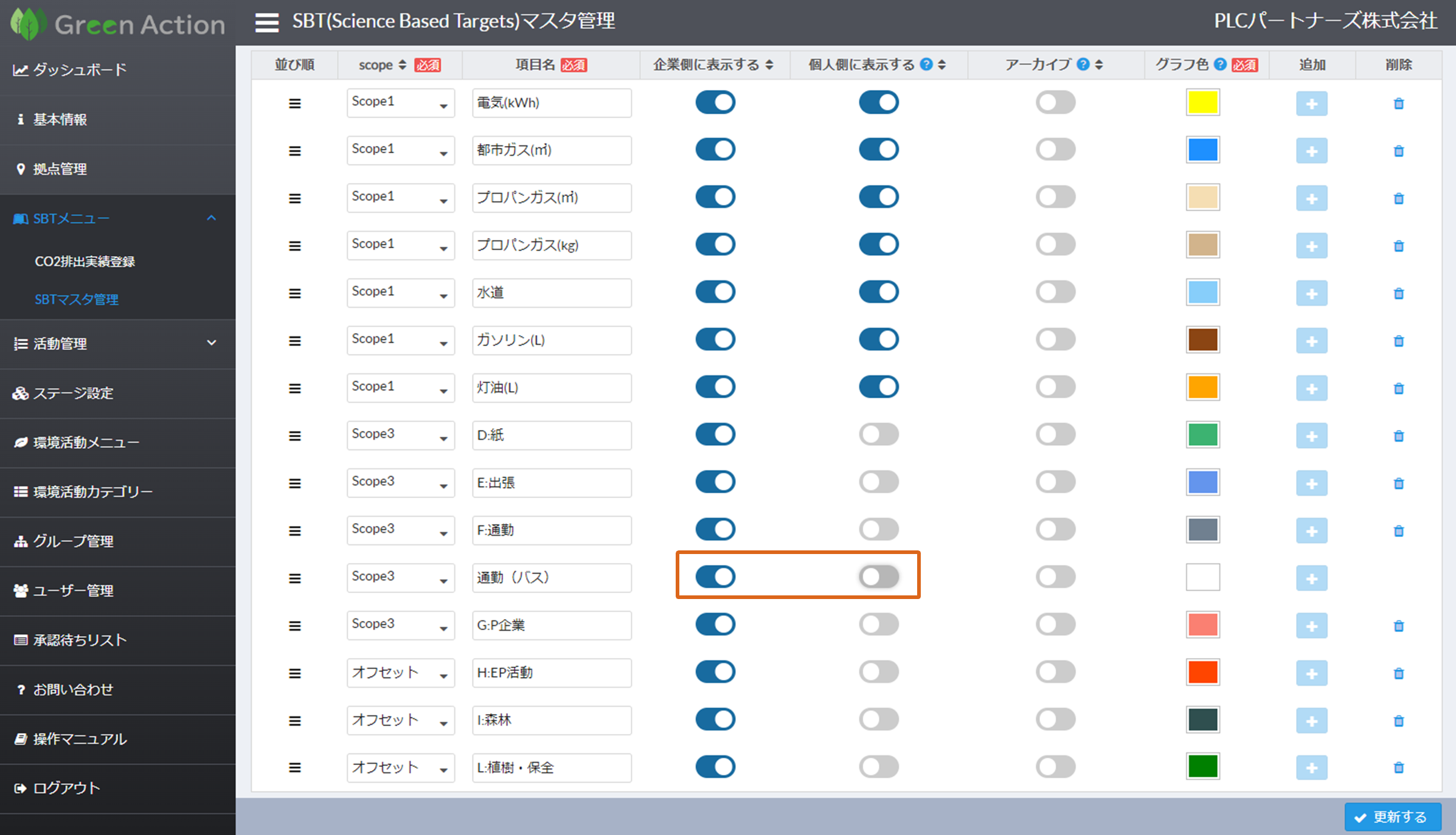
4.「企業側に表示する」「個人側に表示する」を設定します ここで管理する項目は企業のCO2排出量の管理に使う他、個人用画面の環境家計簿でも利用されます。 企業のCO2排出量の管理に使うだけでなく、個人でのCO2排出量の管理に使う項目の場合には「企業側に表示する」「個人側に表示する」の両方をONにします。
5.「グラフ色」を設定します CO2排出実績登録>グラフタブから月毎のCO2排出量をグラフで確認することが可能です。 そのグラフで利用される色を設定します。 ※他の項目と同じ色を使用することは出来ませんのでご注意ください。
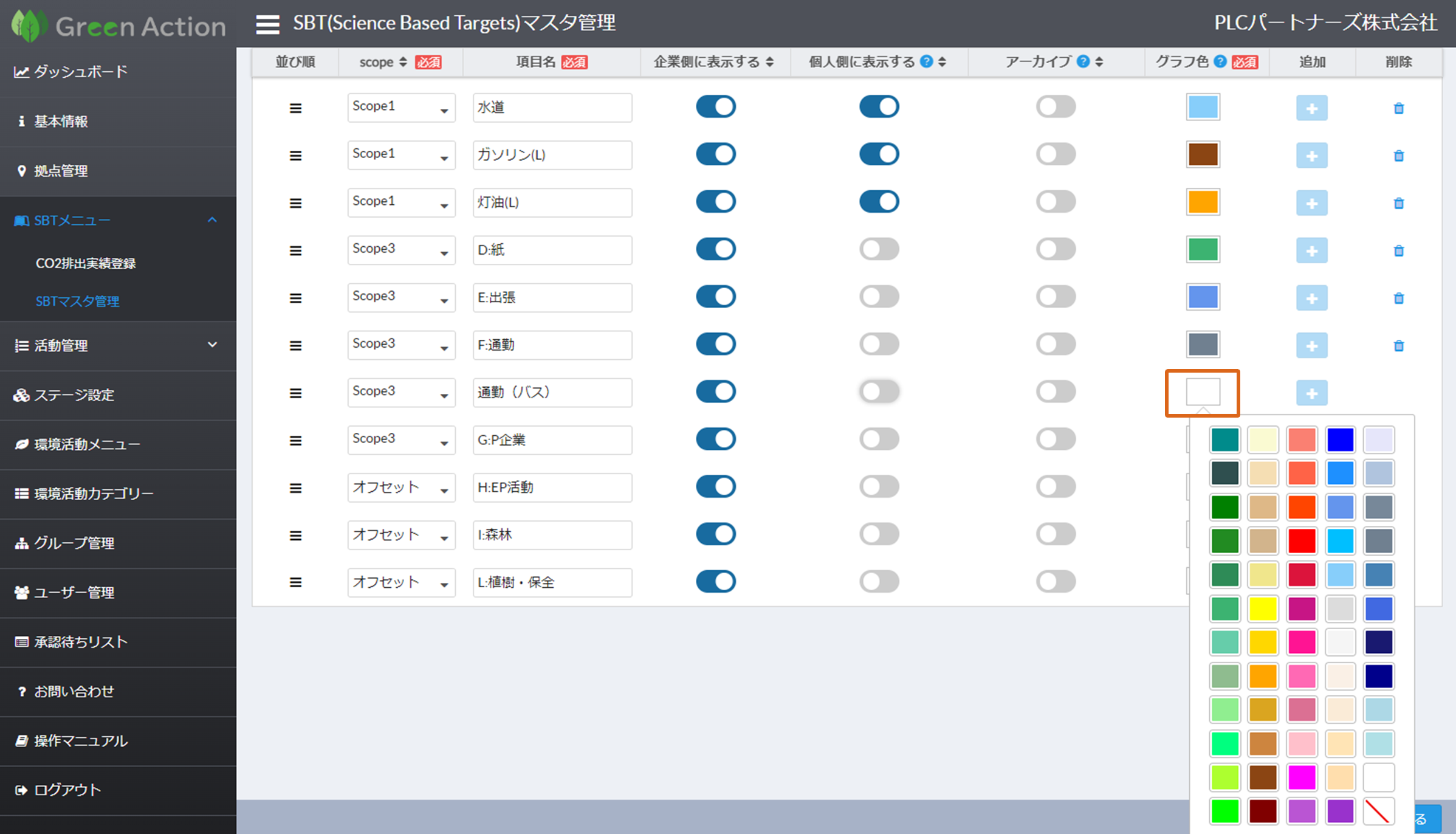
6.「更新する」ボタンをクリックします 入力が完了したら画面下部の「更新する」ボタンをクリックします。 完了メッセージが表示されたら更新完了です。
項目名の日本語以外の表記を設定する
1.多言語設定画面を開きます SBTマスタ管理画面の「多言語設定」ボタンをクリックしてください
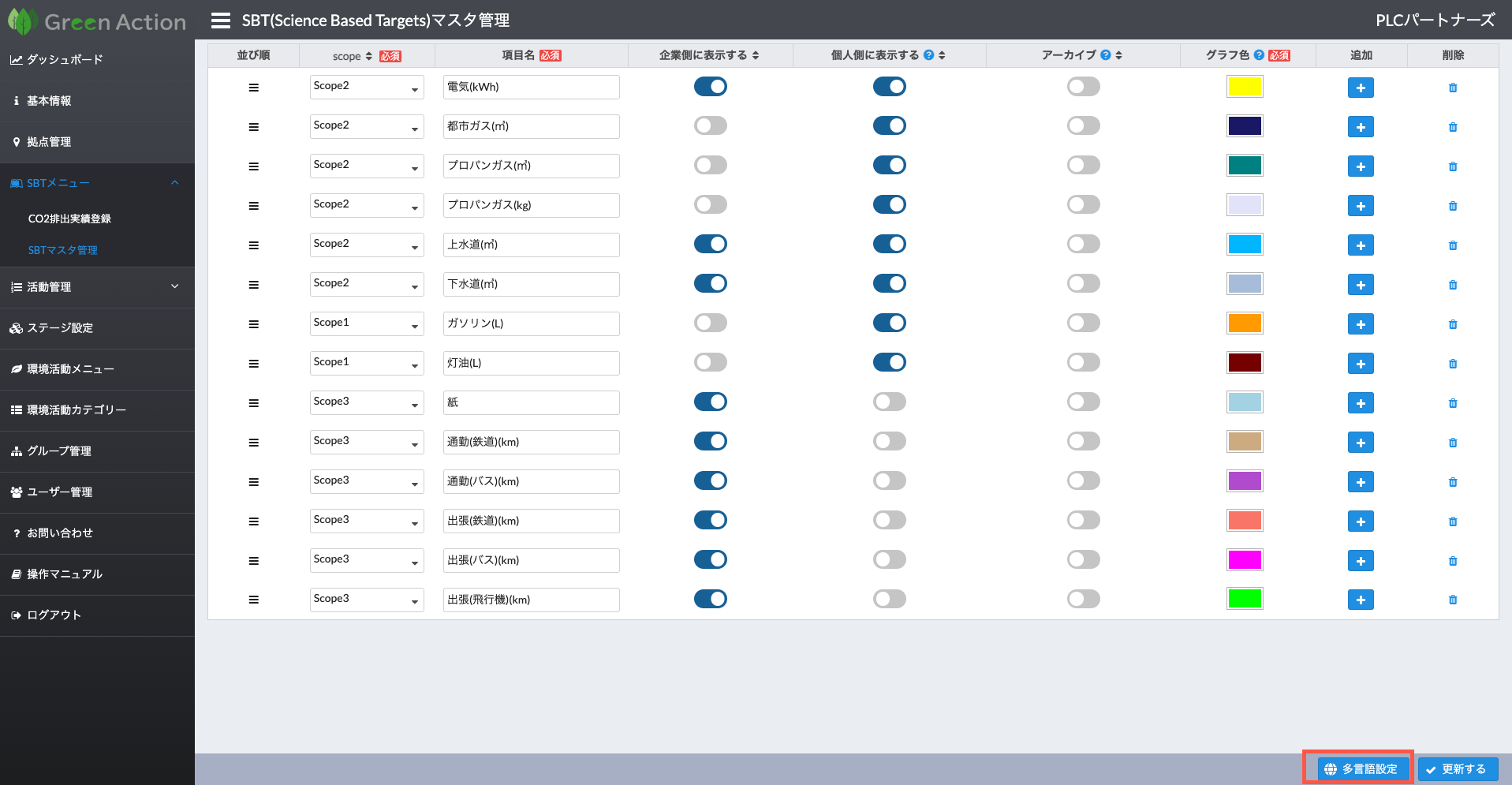
一括翻訳を行う場合
1つずつ翻訳するのではなく、一気に全ての項目の自動翻訳をする場合は「一括翻訳」ボタンを使います。 ボタンをクリックすると翻訳が実施され、翻訳結果が反映されます。 翻訳結果は手動で修正することも可能です。 既に翻訳結果がある場合は新しい翻訳結果で上書きされます。
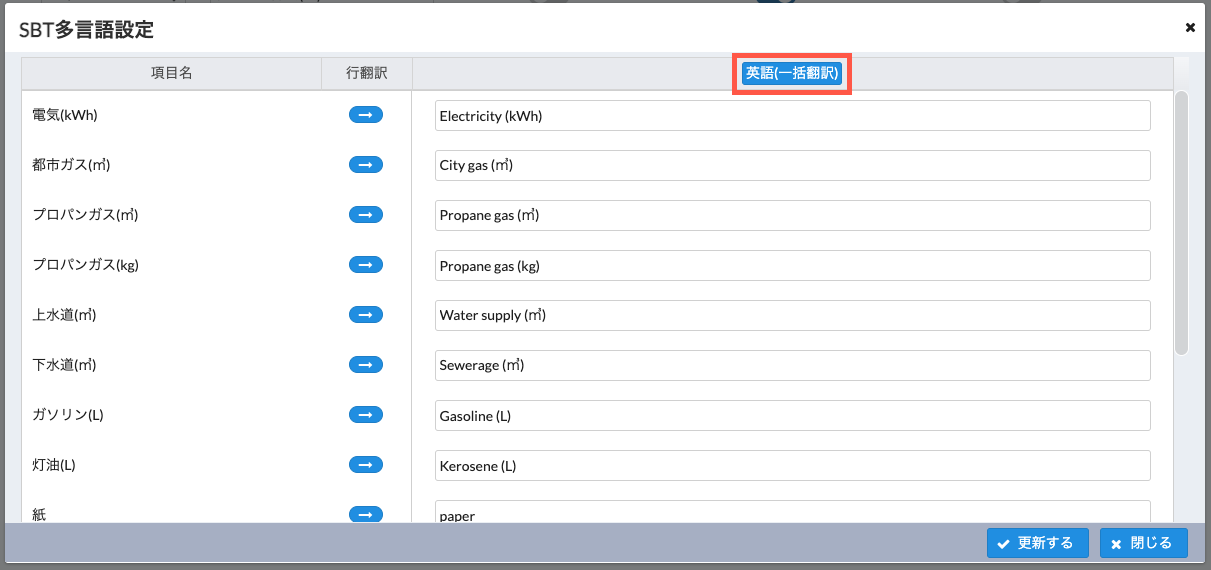
1つずつ翻訳を行う場合
翻訳したい項目の「行翻訳」ボタンをクリックします 項目を追加したときなど、一部の項目の自動翻訳を行いたい場合に使います。 ボタンをクリックすると翻訳が実施され、翻訳結果が反映されます。 翻訳結果は手動で修正することも可能です。 既に翻訳結果がある場合は新しい翻訳結果で上書きされます。
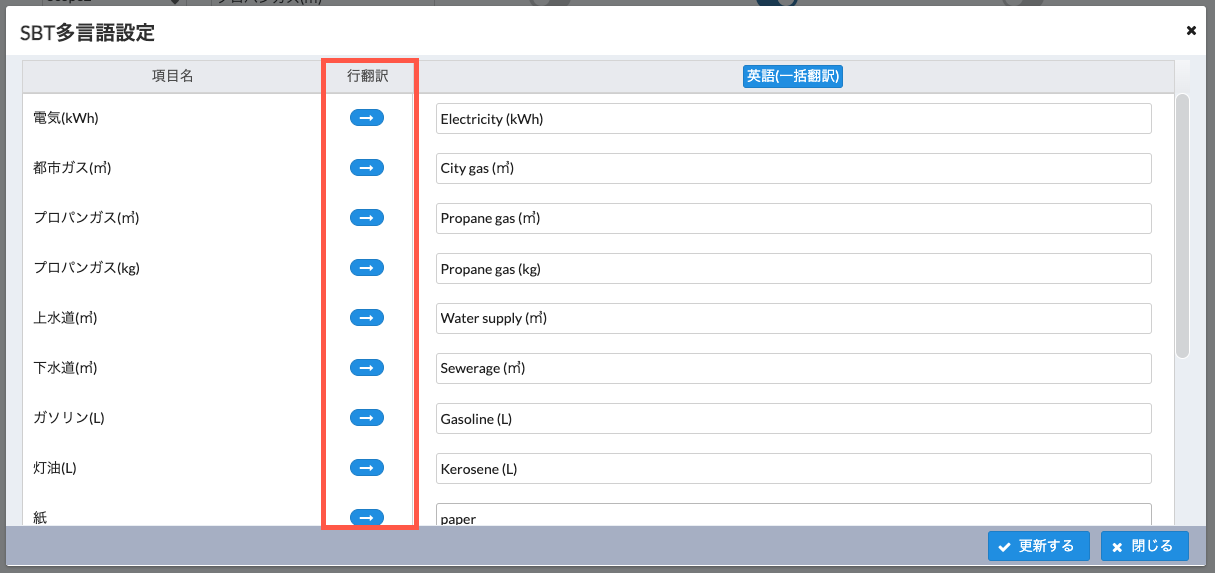
必要な翻訳が完了したら画面下部の「更新する」ボタンをクリックします。 完了メッセージが表示されたら設定完了です。
拠点毎にCO2排出量の年間目標を立てる
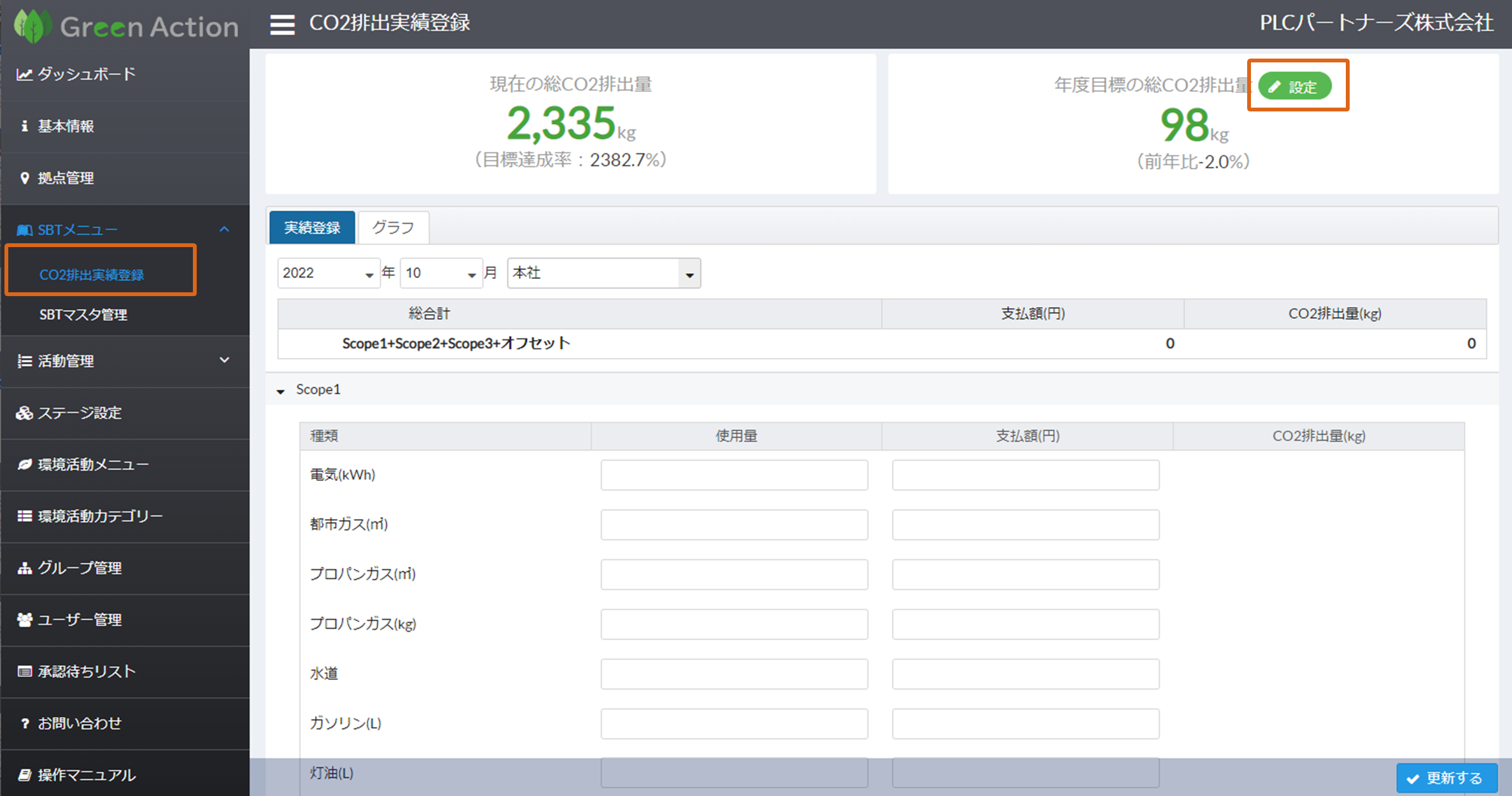
1.CO2排出実績登録メニューを開き「設定」ボタンをクリックします SBTメニュー>CO2排出実績登録の画面上部「年度目標の総CO2排出量」横にある緑色の「設定」ボタンをクリックします
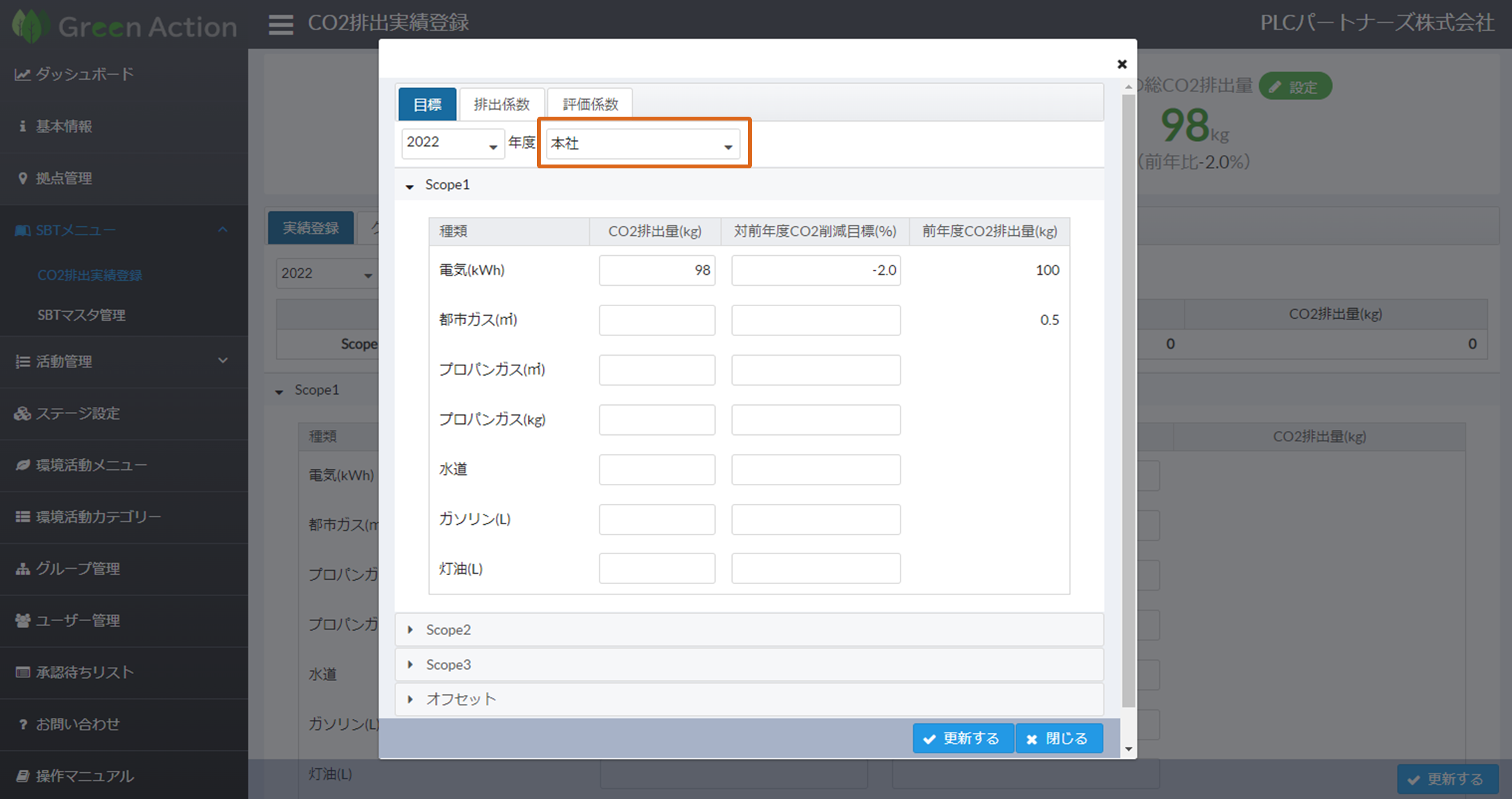
2.拠点を選択し、目標値を入力します 前年度にも目標値の設定をしている場合は「前年度CO2排出量」が表示されます。今年度の目標値を設定する上での参考値としてください。 また、前年度のCO2排出量が表示されている場合に限り、「対前年度CO2削減目標(%)」列に前年度のCO2排出量に対して削減したいパーセンテージを入力するとCO2排出量を自動計算してくれます。
3.「更新する」ボタンをクリックします 目標値の入力ができたら画面下部の「更新する」ボタンをクリックします。 更新完了メッセージが表示されたら更新完了です。
※複数拠点がある場合は他の拠点にも目標を設定しましょう。
CO2排出係数を設定する
排出係数は拠点毎、年度毎に設定します。 排出係数を設定しない場合、CO2排出量が計算されませんのでご注意ください。
1.CO2排出実績登録メニューを開き「設定」ボタンをクリックします SBTメニュー>CO2排出実績登録の画面上部「年度目標の総CO2排出量」横にある緑色の「設定」ボタンをクリックします
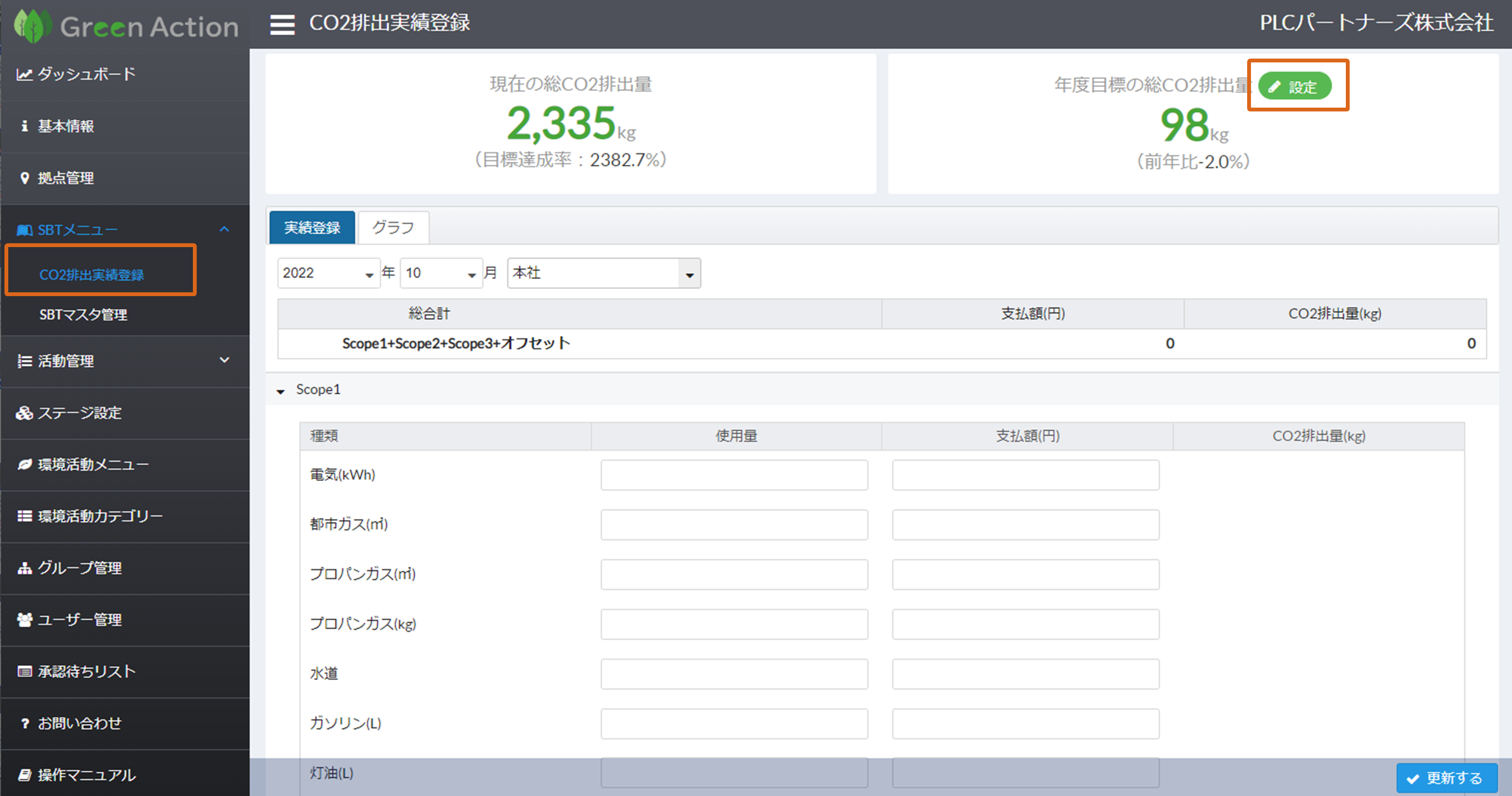
2.「排出係数」タブをクリックします 設定画面を開いた直後は「目標」タブが表示されていますので、横の「排出係数」タブをクリックして排出係数の入力画面を表示します
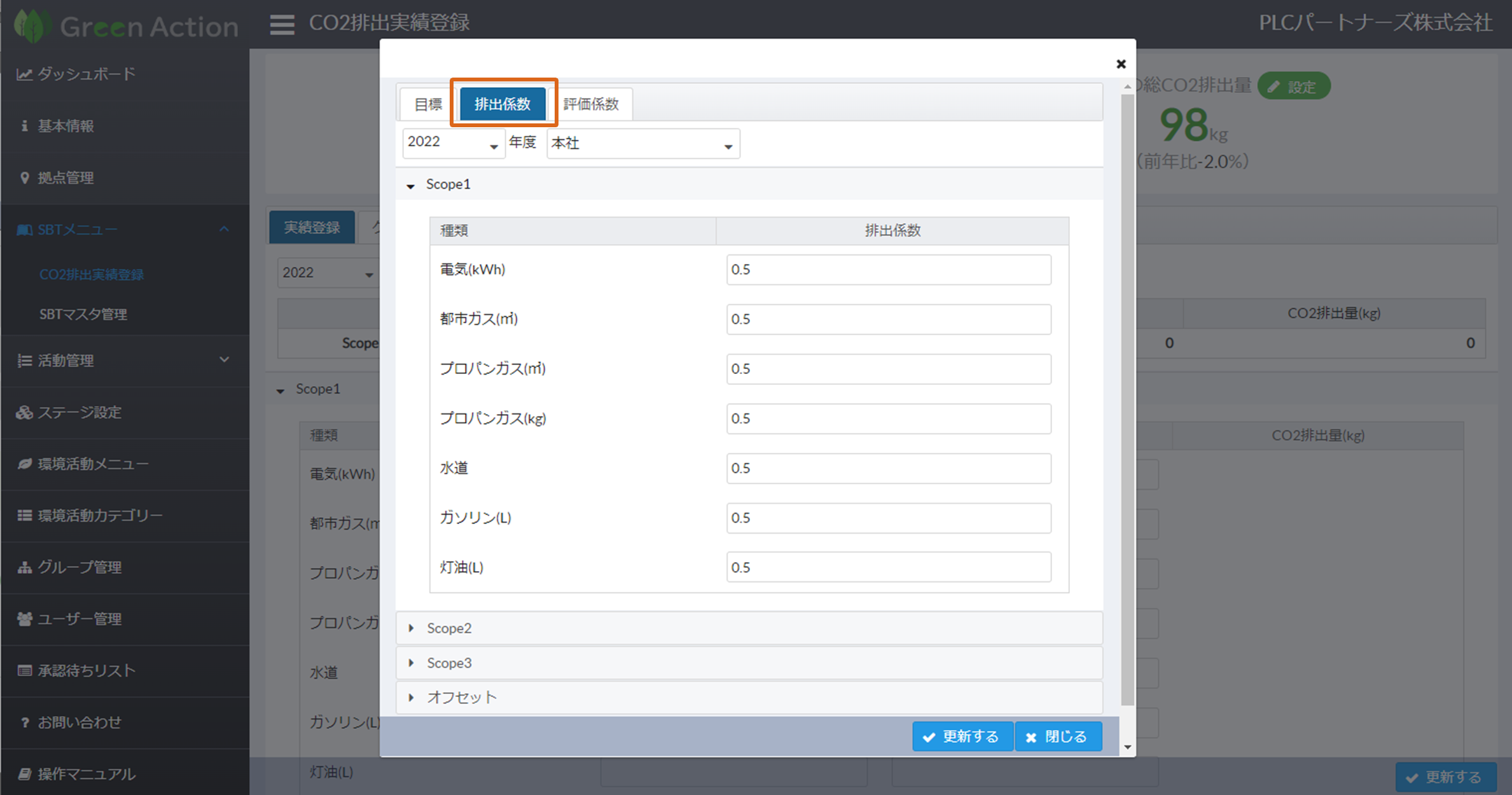
3.拠点を選択し、排出係数を入力します 拠点でのCO2排出量の計算に使う排出係数を設定します。
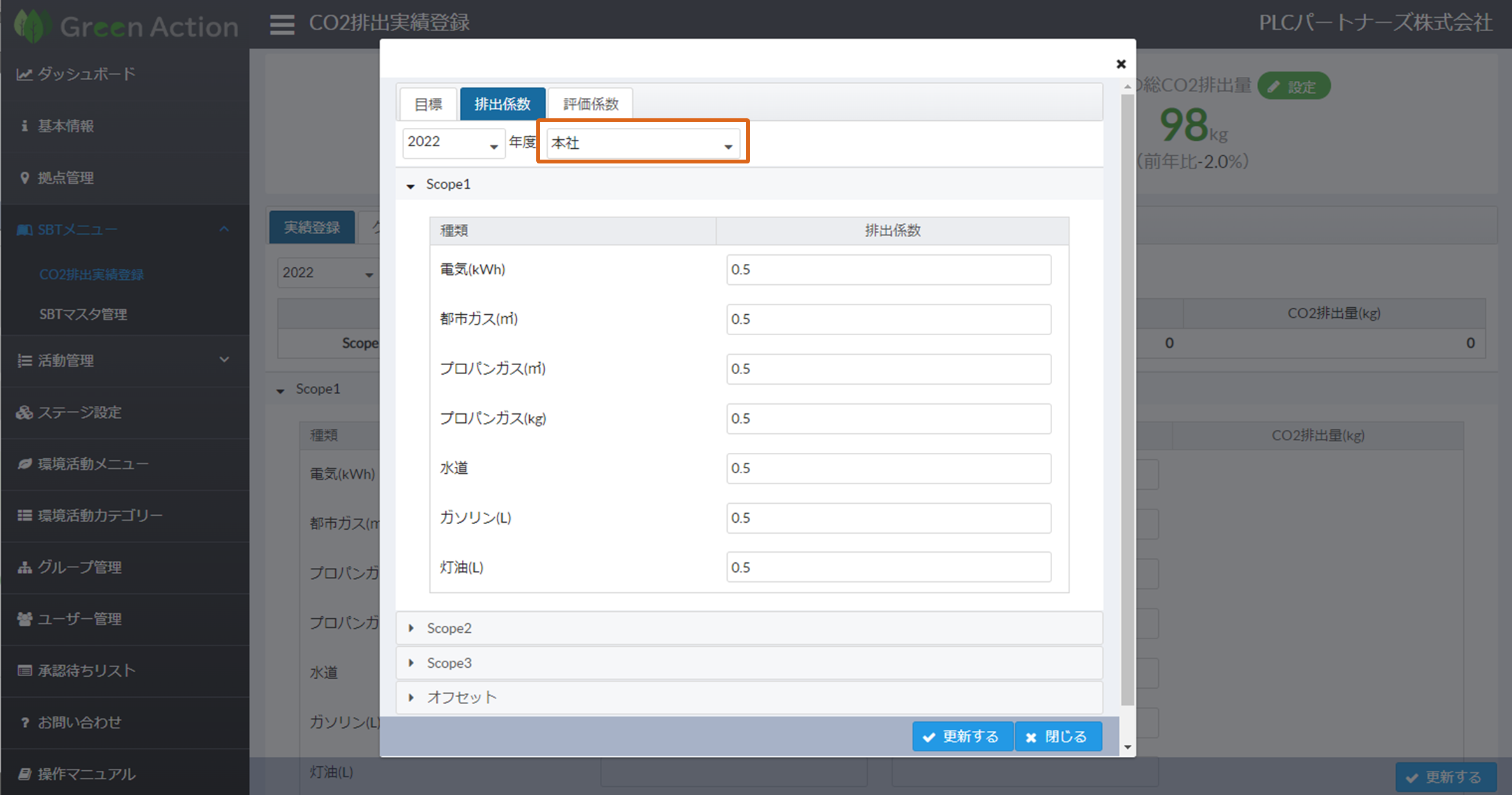
4.「更新する」ボタンをクリックします 目標値の入力ができたら画面下部の「更新する」ボタンをクリックします。 更新完了メッセージが表示されたら更新完了です。
※複数拠点がある場合は他の拠点にも排出係数を設定しましょう。
企業のCO2排出実績を登録する
事業所内で消費する電気・ガス・水道などのエネルギーをCO2排出量に換算して記録します。毎月排出しているCO2の量を数字で把握することで、ムダなエネルギー消費やCO2の削減につなげることができます。
1.CO2排出実績登録メニューを開きます SBTメニュー>CO2排出実績登録をクリックし、CO2排出実績登録画面を表示します
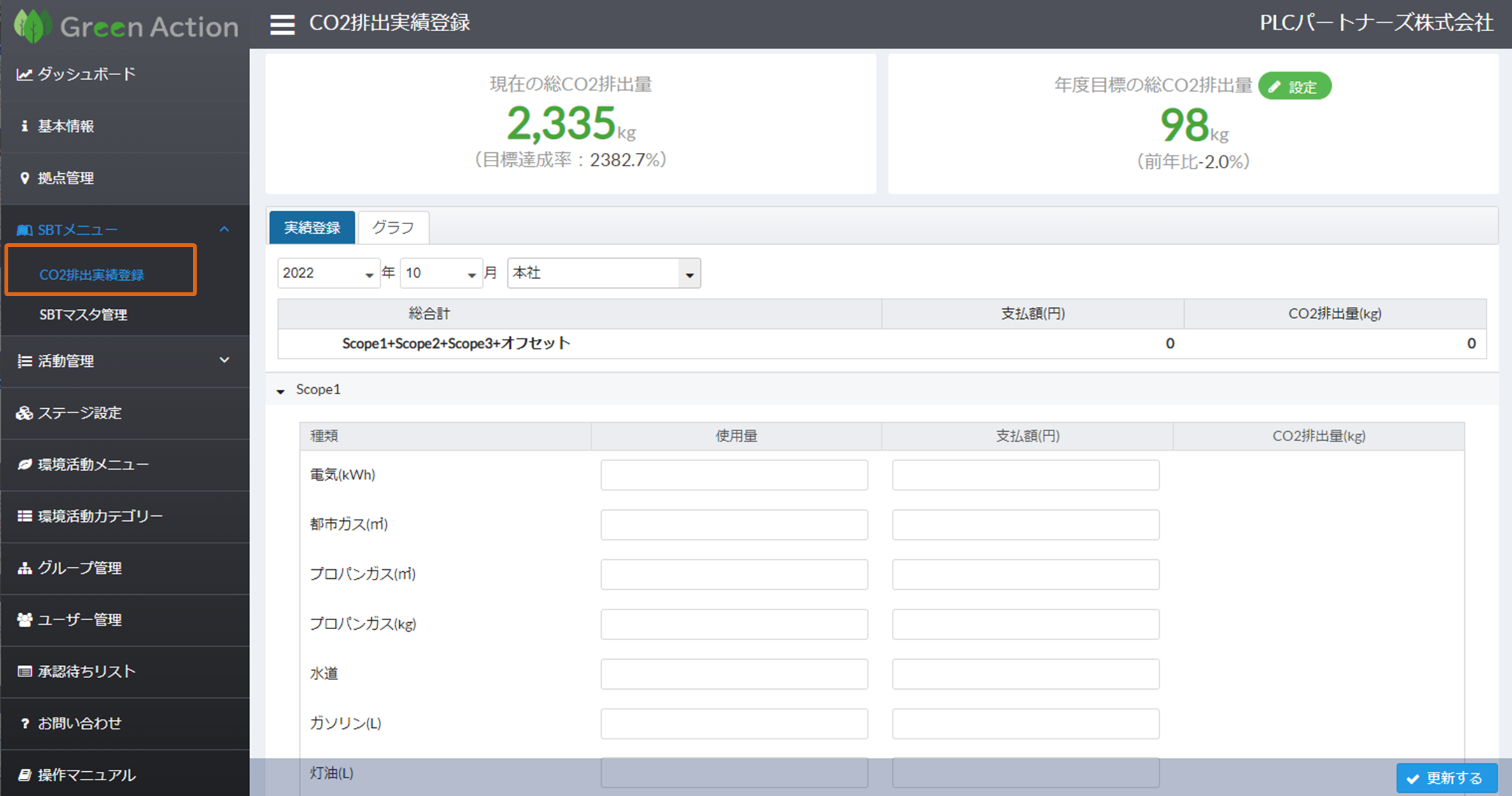
2.使用量、支払額を入力します これから入力する「拠点」を選択し、電気、ガス、水道など利用した種類の使用量と支払額を入力します
※「オフセット」はマイナス値では無い場合更新時にエラー扱いとなります。必ず数値の前に「-」マイナス記号を付けましょう。
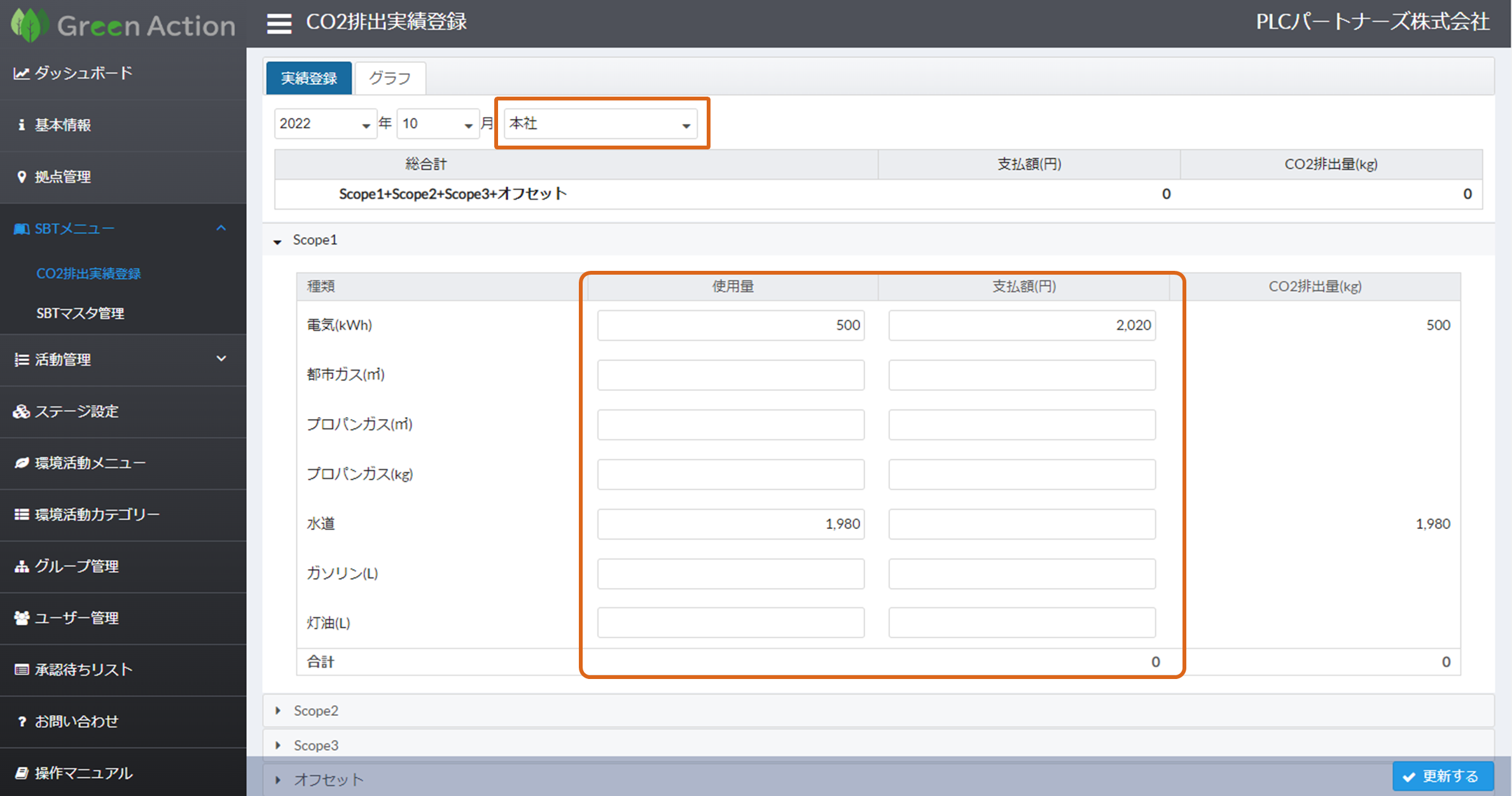
3.「更新する」ボタンをクリックします 各種類の入力ができたら画面下部の「更新する」ボタンをクリックします。 更新が完了すると「総合計」に月毎のサマリが表示され、画面上部の「現在の総CO2排出量」に年度中の総CO2排出量が更新されます。
CO2排出量をグラフで見る
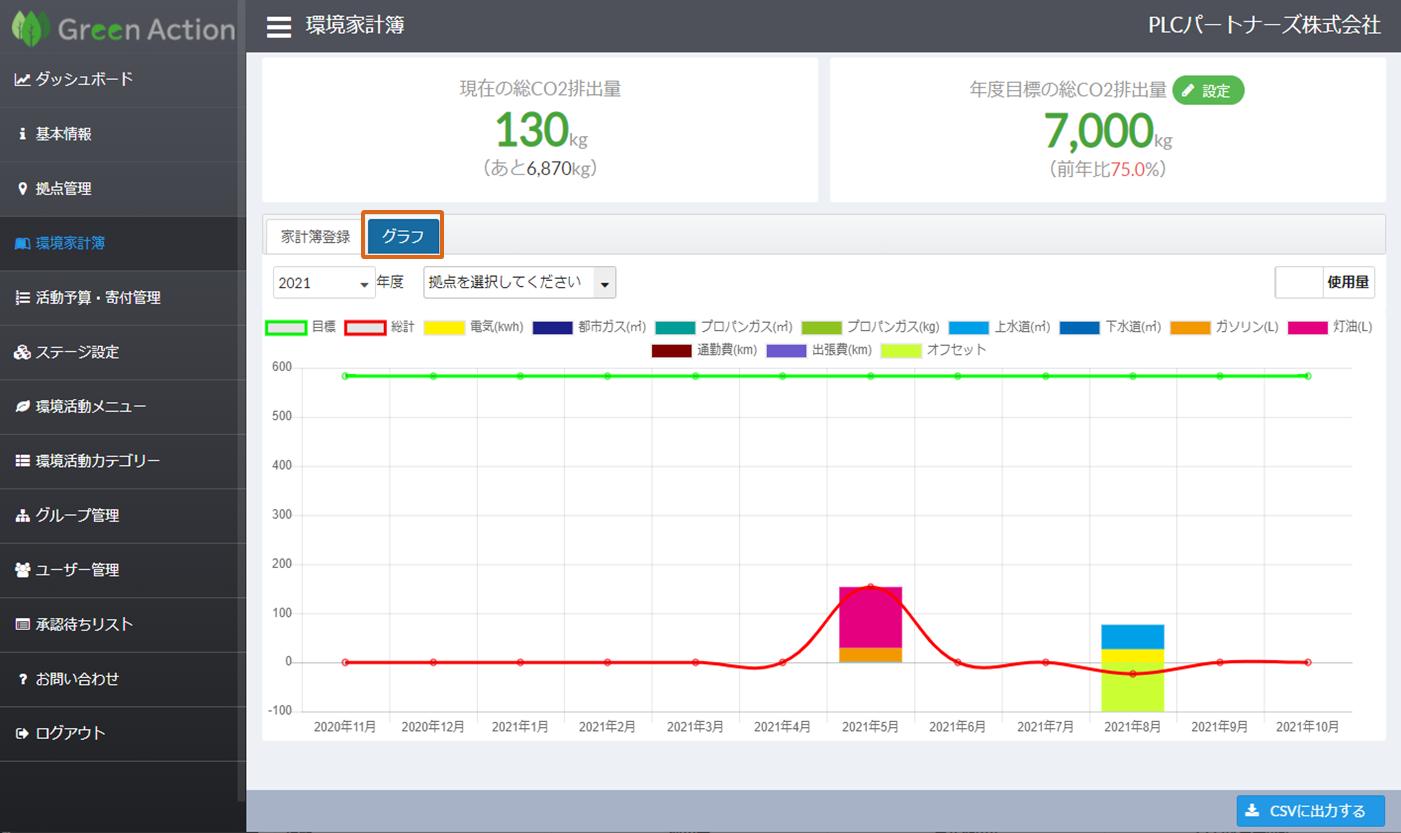
CO2排出実績登録で登録しているCO2排出量をグラフで確認することができます。 月々のCO2排出量を積上げ棒グラフで、総量と目標値を折れ線グラフで表現しました。
SBTメニュー>CO2排出実績登録メニューをクリックし、タブをクリックするとグラフが表示されます。 最初は全拠点の合計値が表示されています。「拠点を選択してください」のプルダウンから拠点を選択すると各拠点のグラフに切り替わります。