活動登録
エコ活動を登録する(月単位登録)
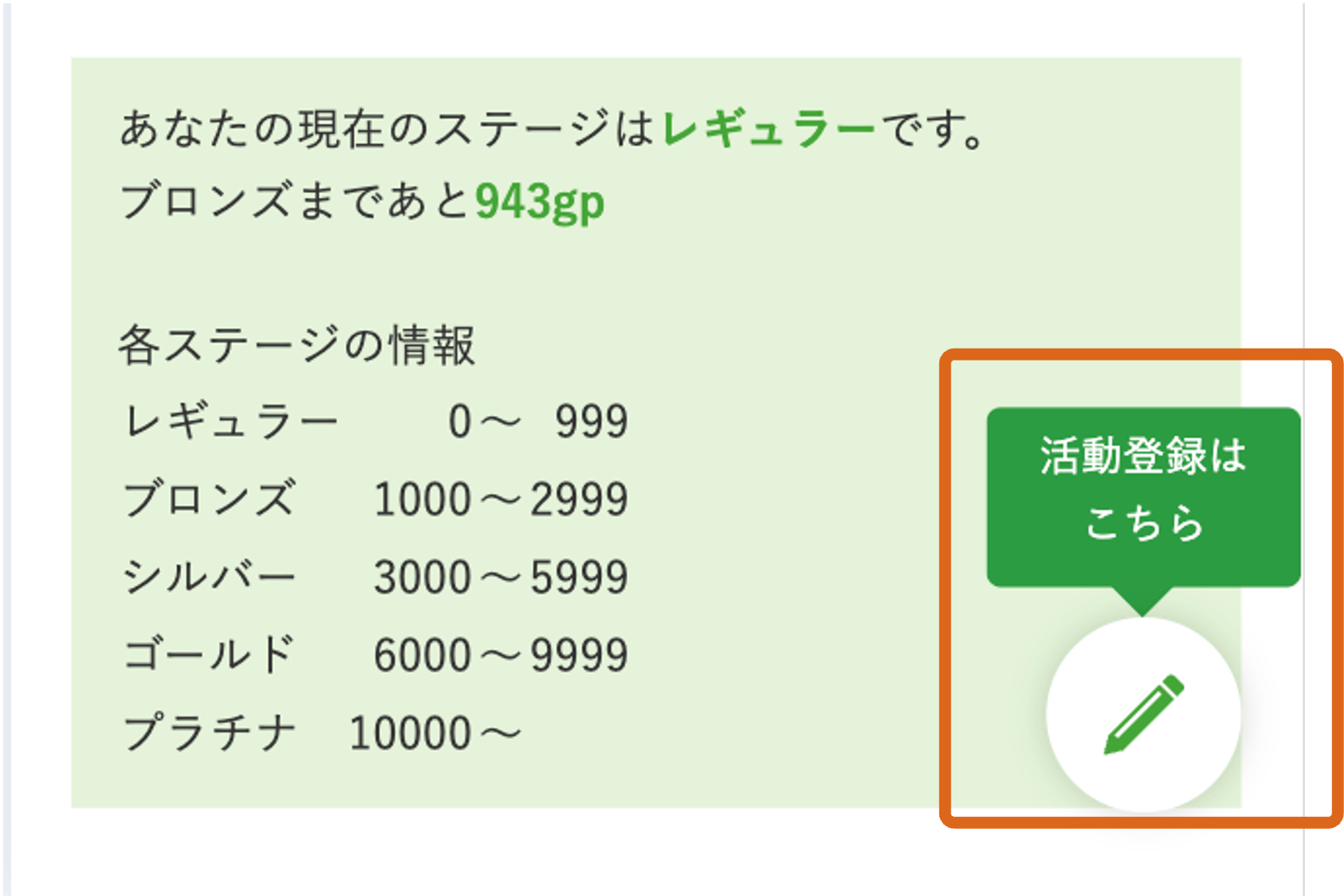
1.鉛筆アイコンをクリックします ホーム画面の右下に表示されている鉛筆アイコンをクリックし、活動登録画面を開きます。
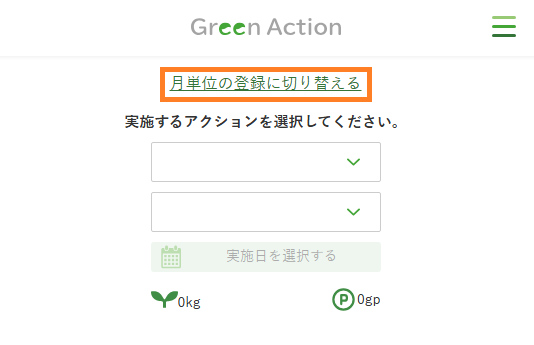
2.「月単位の登録に切り替える」をクリックします。
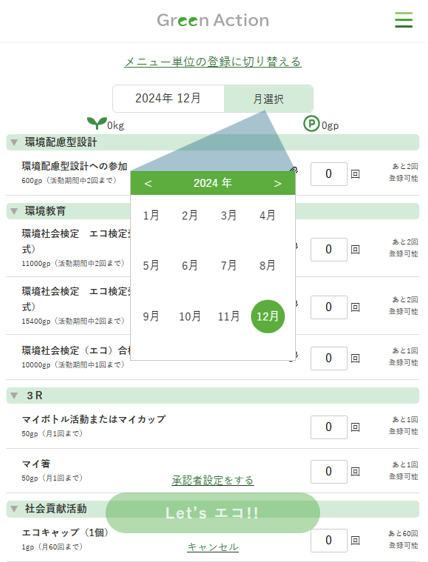
3.活動登録する「月」を選択します 活動期間中の他の月の活動を登録する場合は「月選択」ボタンをクリックし、登録する月を選択します。
グレーになっている月は活動期間外or未来月のため選択できません。
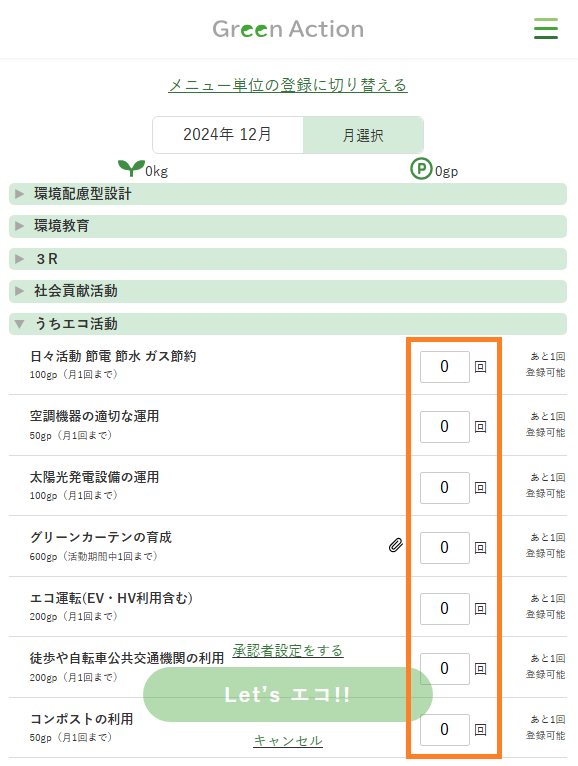
4.活動したメニューに回数を入力します 画面に表示されている月(下図例だと2024年12月)に活動したメニューに回数と必要に応じてエビデンスを添付します。
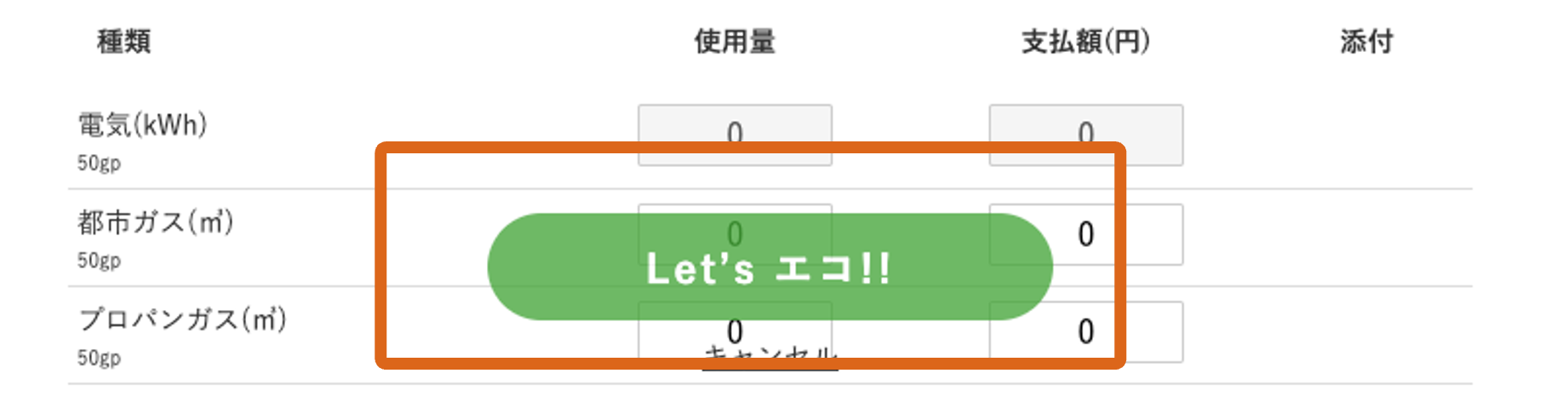
5.Let'sエコ!! 登録内容を確認したら画面下部の緑色の「Let'sエコ!!」ボタンをクリックして活動登録を確定させます。 活動登録が完了すると、画面上部に「登録が完了しました」と表示されます。 続けて別の月やメニューを登録する場合は、そのまま手順3から操作してください。
エコ活動を登録する(メニュー単位登録)
1.鉛筆アイコンをクリックします ホーム画面の右下に表示されている鉛筆アイコンをクリックし、活動登録画面を開きます。
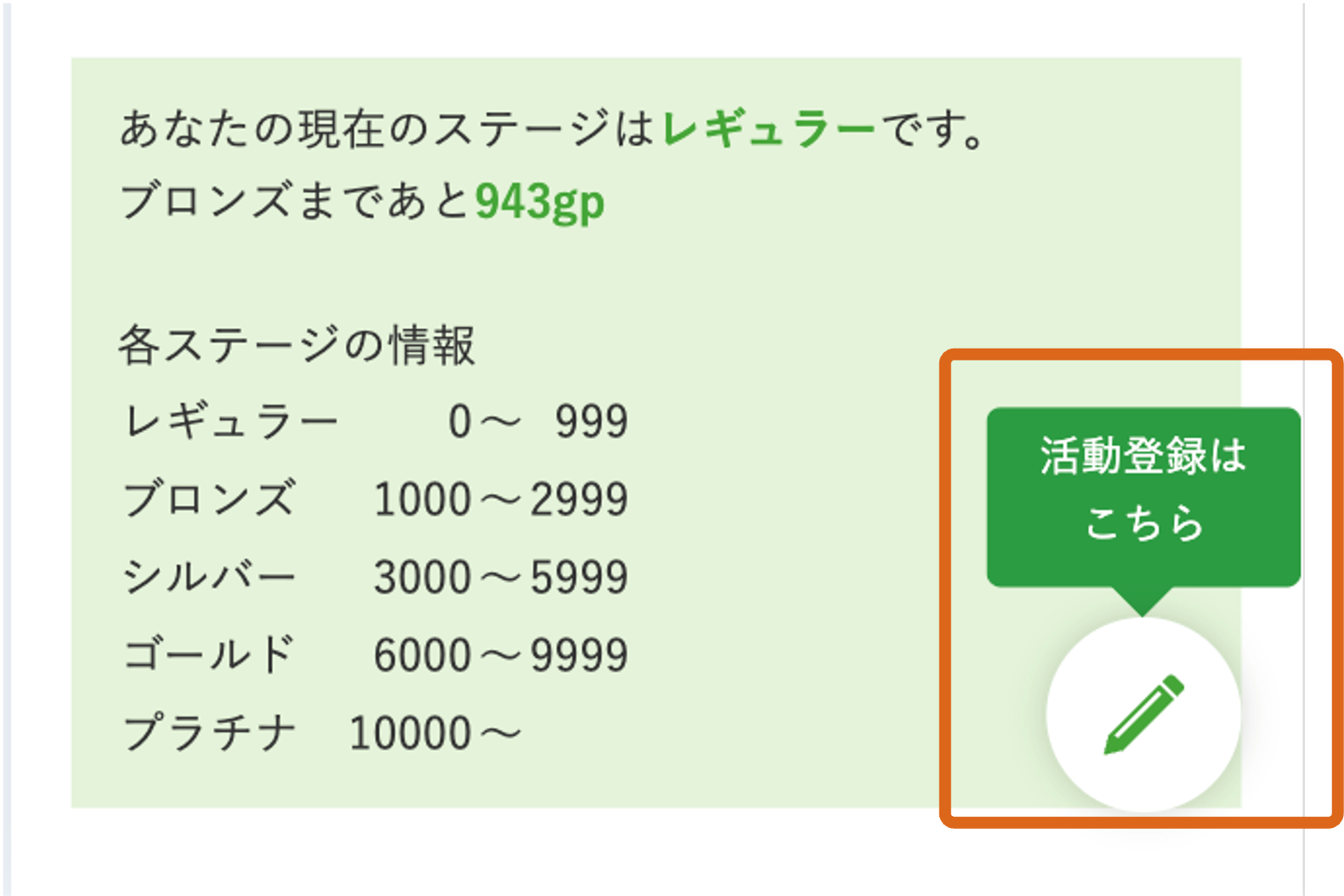
2.活動したメニューを選択します カテゴリーを選択してから活動したメニューを選択します。
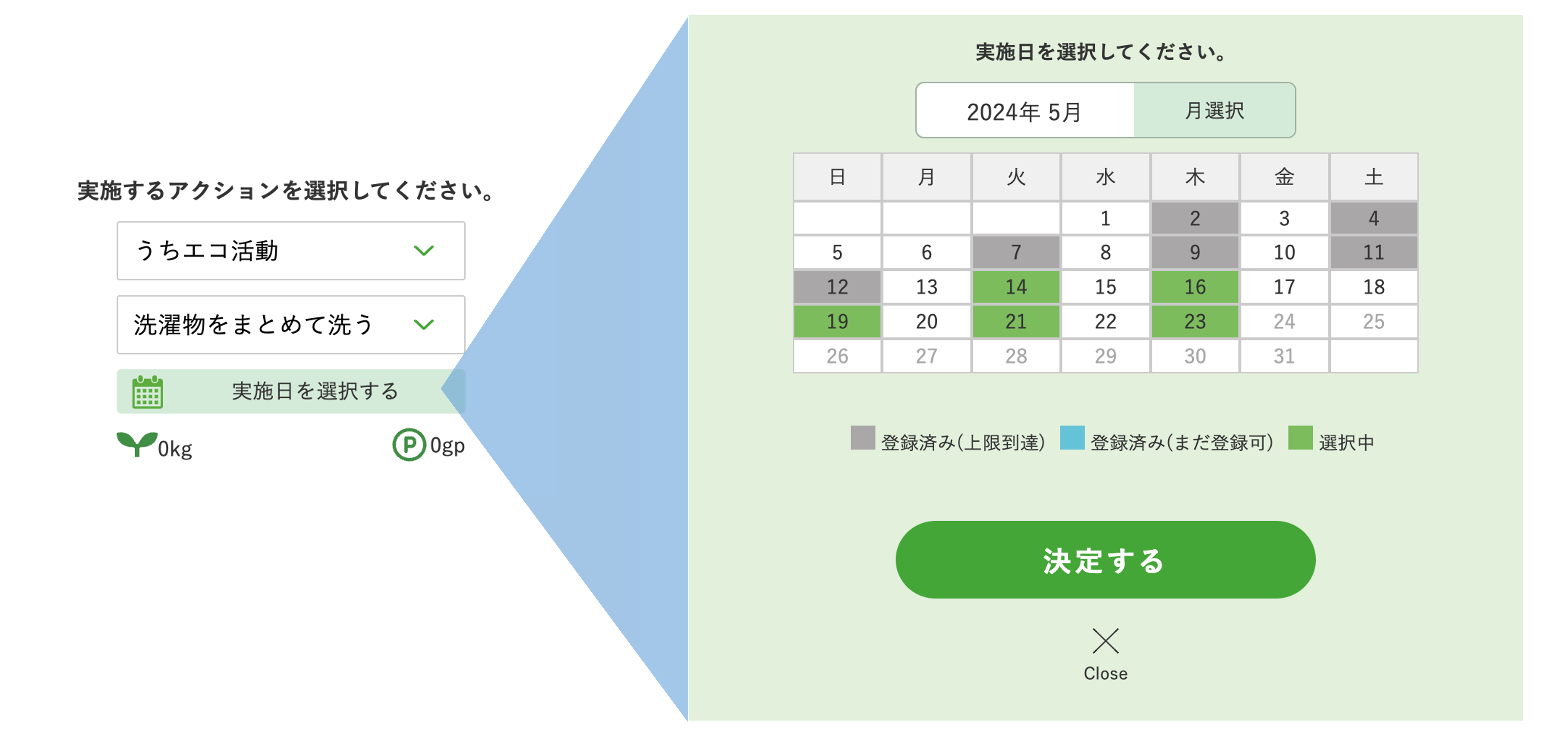
3.実施日を選択します 「実施日を選択する」ボタンをクリックし、メニューを実施した日付を選択します。(複数日付を選択可能) 選択が完了したら「決定する」ボタンをクリックします。
4.実施日を確認します 登録画面に選択した実施日が一覧で表示されるので、選択した日付が正しいことを確認します。 誤って選択した日付がある場合にはゴミ箱アイコンから削除してください。
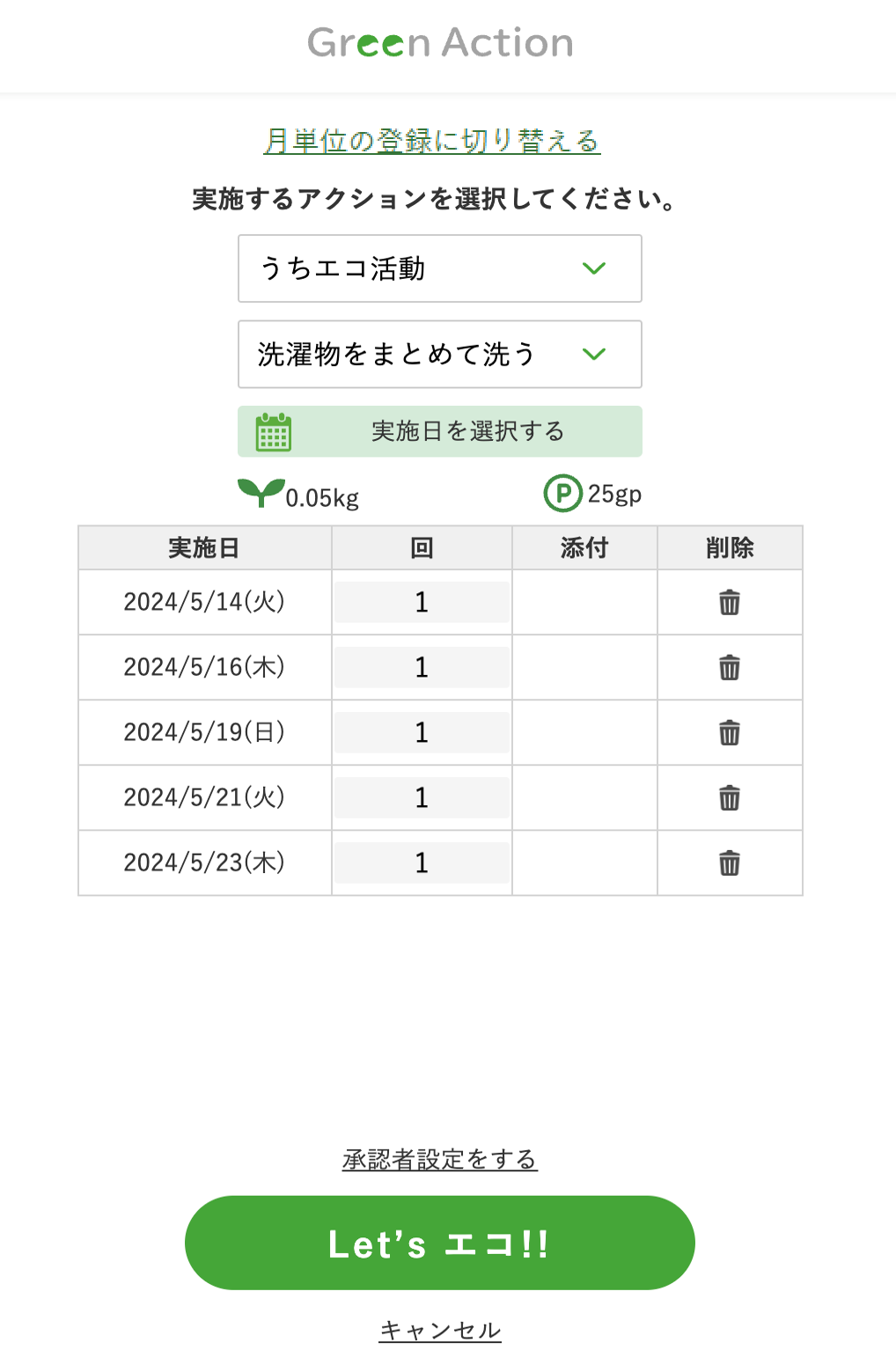
5.Let'sエコ!! 登録内容を確認したら画面下部の緑色の「Let'sエコ!!」ボタンをクリックして活動登録を確定させます。 活動登録が完了すると、画面上部に「登録が完了しました」と表示されます。 続けて別のメニューを登録する場合は、そのまま手順2から操作してください。
登録済みの活動を変更する
実施日の変更、回数の変更、添付ファイルの変更を行う場合はこちらの手順を参考に操作してください。
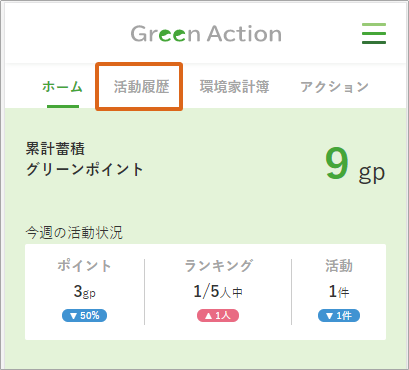
1.活動履歴をクリックします ホーム画面の「活動履歴」をクリックし、活動履歴画面を表示します
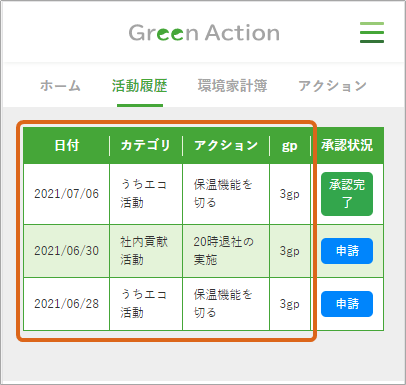
2.編集するアクションをクリックします 活動履歴一覧から編集するアクションを選択します。
3.データを編集し再登録します
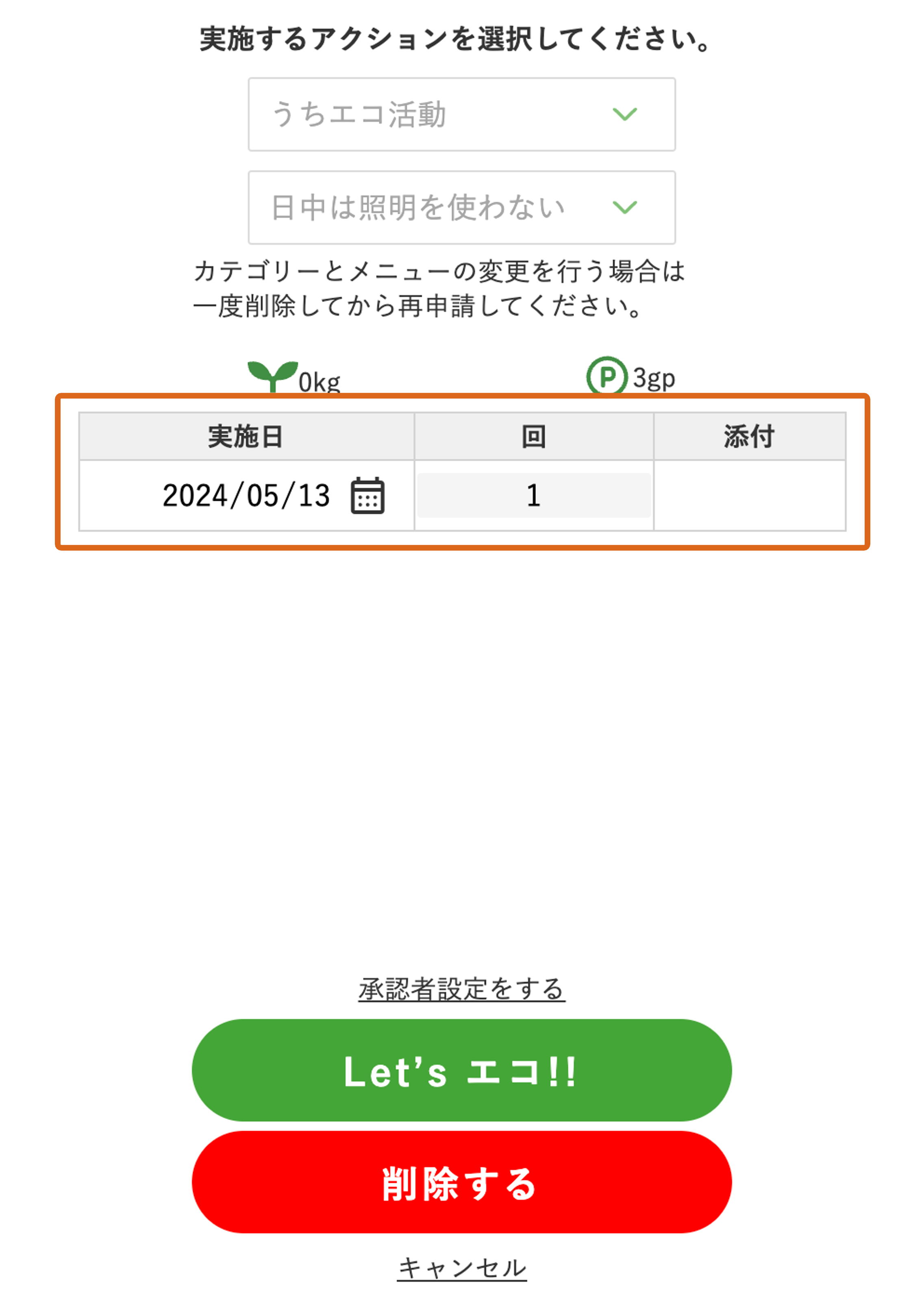
活動編集画面が表示されるので、「実施日の変更」「回数の変更」「添付ファイルの変更」を適宜操作してください。
編集完了後に「Let'sエコ!!」ボタンをクリックします。
※カテゴリーとメニューの変更は、一度削除してから再度登録してください。
登録済みの活動を削除する(取り下げる)
登録済みのエコ活動を削除する場合はこちらの手順を参考に操作してください。
1.活動履歴をクリックします ホーム画面の「活動履歴」をクリックし、活動履歴画面を表示します
2.削除するエコ活動をクリックします 活動履歴一覧から削除するエコ活動を選択します。
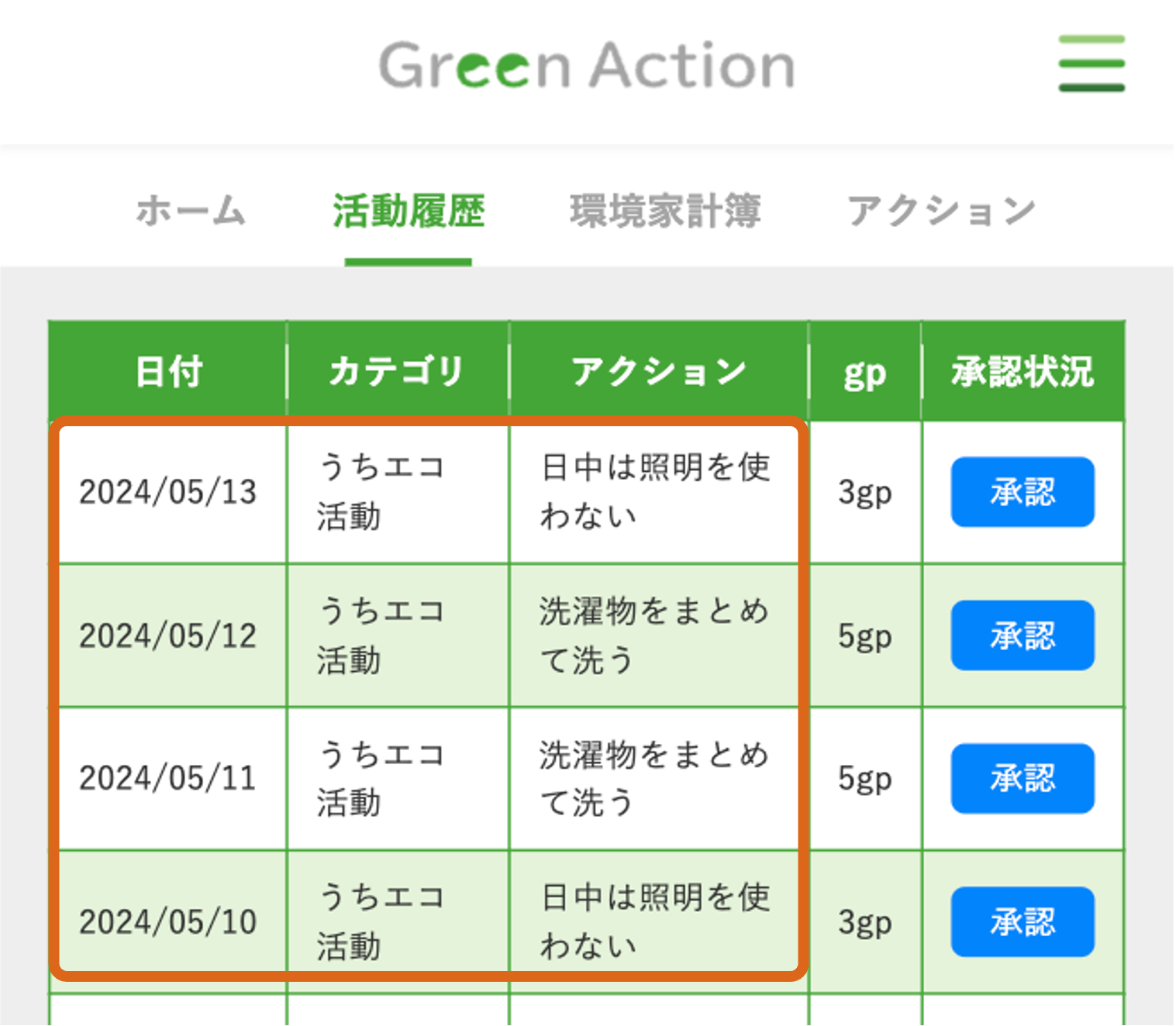
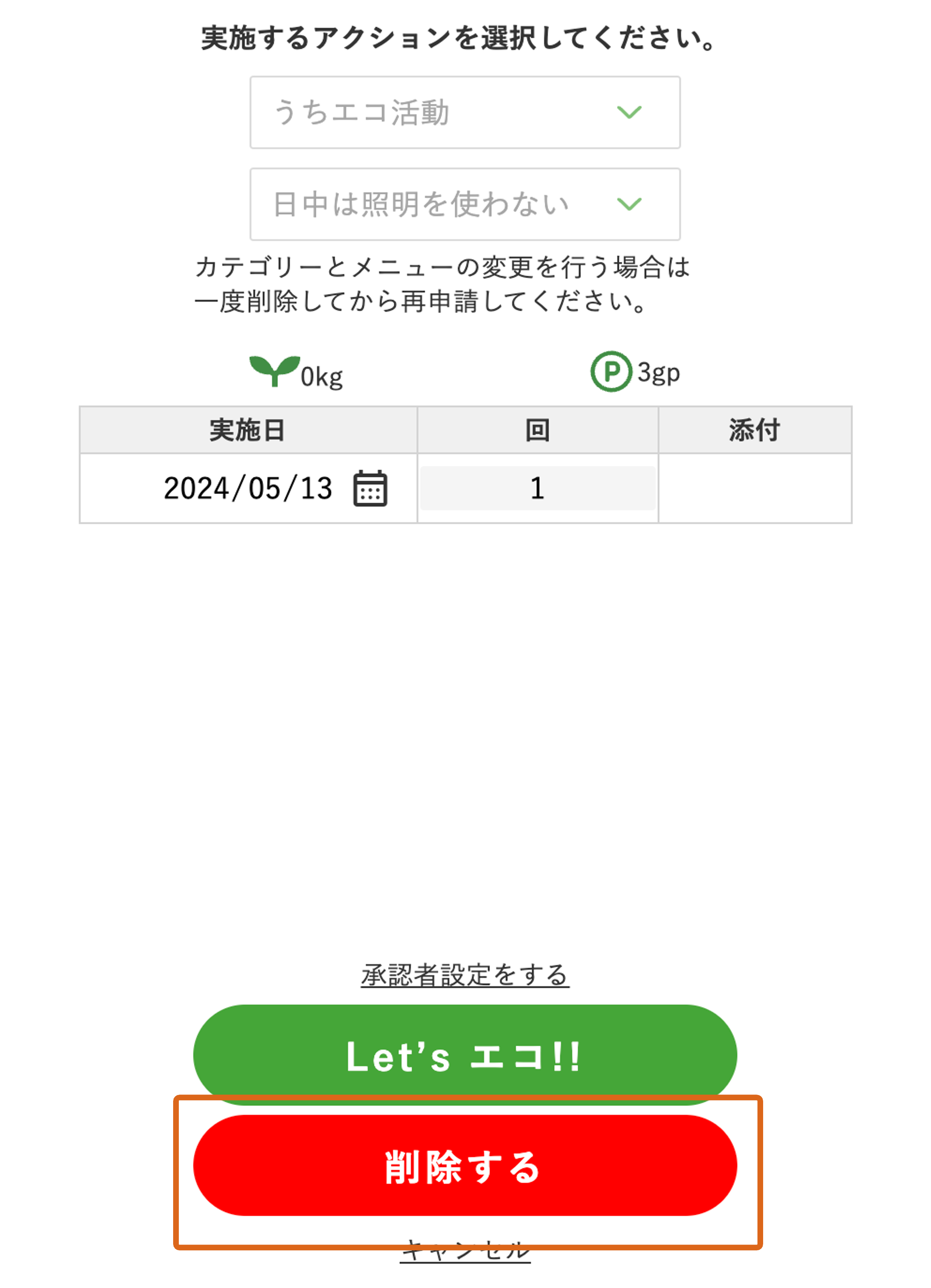
3.削除ボタンをクリックします 編集画面下部の「削除する」ボタンをクリックして登録活動の削除を行います。
削除すると復活はできません。ご注意ください。
「承認者が選択されていません。承認者を選択してください」と言われる
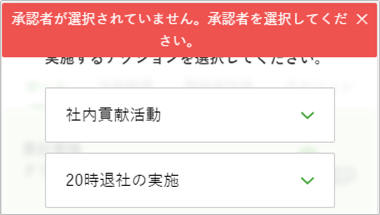
管理設定で承認機能がONになっている場合に、承認者が未選択の状態で「Let'sエコ」ボタンをクリックするとこのメッセージが表示されます。 「Let'sエコ」ボタン上の「承認者設定をする」リンクから承認者を選択して再度「Let'sエコ」ボタンをクリックしてください。
自分の承認者を設定する
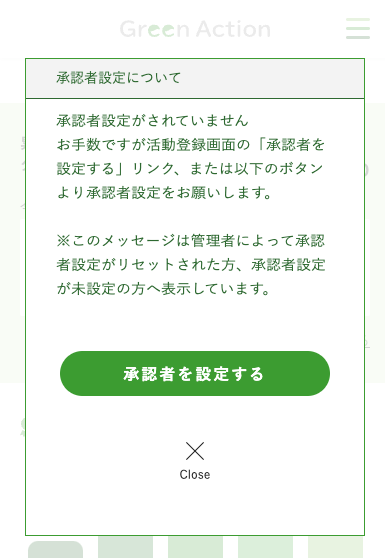
1.ホーム画面のペンマーク(もしくはアクションタブからメニュー)をクリックします 承認者の設定が必要な場合は下図のようなメッセージが表示されます。 「承認者を設定する」をクリックしてください。
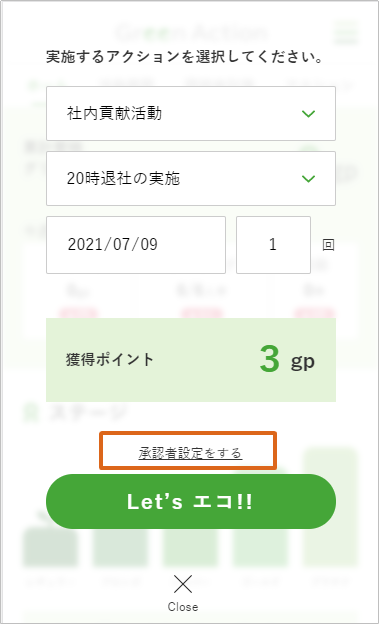
活動登録画面の「承認者設定をする」リンクからも承認者設定ができます。 一度承認者を設定した後に承認者の確認・変更を行う場合はこちらのリンクから実施してください。
2.承認者を設定します 承認者は最大5名まで設定できます。(最小1名) 所属部門はログインユーザーの所属部門が初期表示しているため、承認者が別部門の場合は「所属部門」を変更して承認者を選択してください。
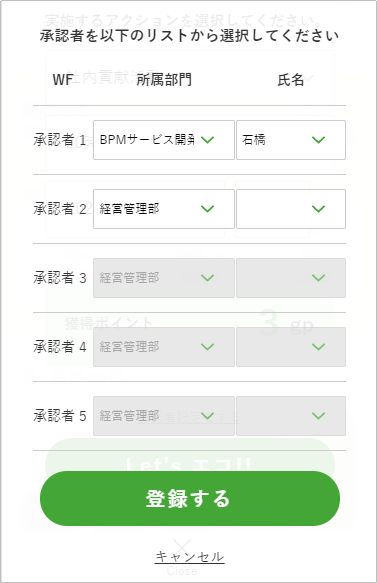
3.「登録する」ボタンをクリックします 承認者設定が完了したら「登録する」ボタンをクリックします。 登録処理が完了すると、承認者選択画面が閉じ活動登録画面に戻ります。
選択したい承認者が承認者リストにいない
承認者設定は管理者メニューの「ユーザー管理」で行っているため、選択したい承認者がリストに存在しない場合は所属組織のシステム管理者へ問合せください。
前の承認者設定を引き継ぎたい
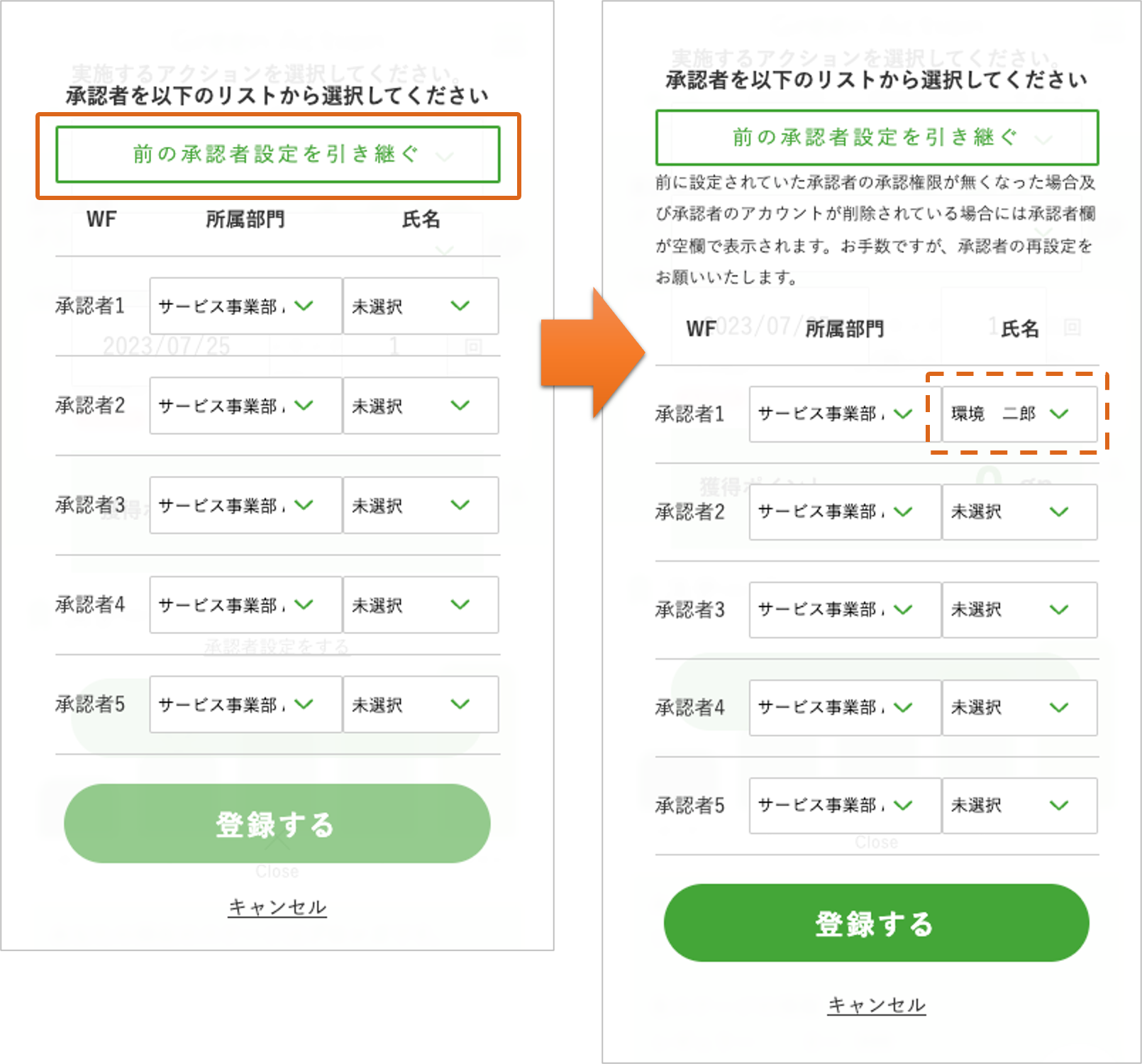
管理者によって承認者設定をリセットすることがあります。 大規模な職制変更などで大幅に承認者が入れ替わり、再設定して欲しい場合に実施されますが、承認者が変わらないこともあるかと思います。 このような場合、直前まで設定していた承認者情報を引き継ぐことができます。
承認者設定画面で「前の承認者設定を引き継ぐ」ボタンをクリックすると、直前まで設定されていた承認者の情報がリストに反映されます。 承認者の所属部門や承認者自体が正しいことを確認し、「登録する」ボタンをクリックしてください。
※前の承認者が設定されていない場合はこのボタンは表示されません。 ※前の承認者に設定されていたユーザーの退職などによりボタンをクリックしても引き継げない場合があります。この場合はリストから承認者を手動で選択してください。
メニューを一覧で確認する
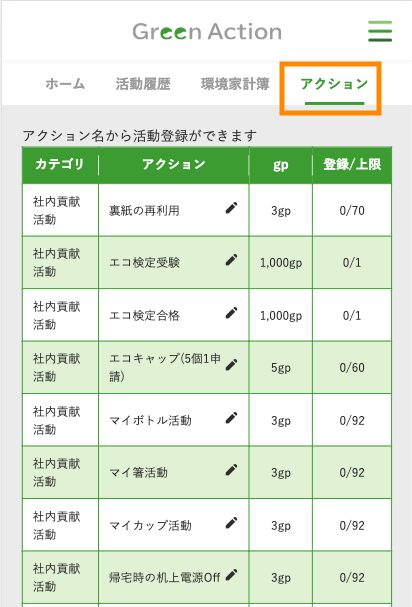
「アクション」タブから登録されている活動メニューの次の情報を一覧を確認することができます。 * 獲得できるポイント * 登録上限 * 現在の登録数 ※登録件数が上限に達するとグレーアウトされます
アクションタブから活動登録する
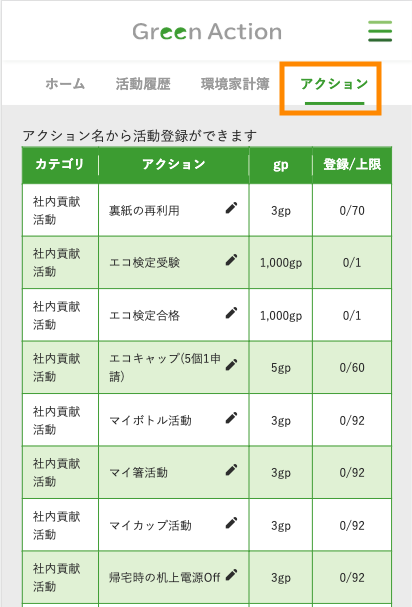
「アクション」タブでメニューを確認しつつそのまま活動登録に進むことができます。 メニュー行をクリックするとそのまま活動登録画面が開きます。 選択したメニューがセットされているので改めてメニューを探す手間が減ります。
気になった環境メニューが見つかったらどんどん実践し、活動登録しましょう。
「差戻し」されたらどうすれば良いの?
1.申請差戻し通知を確認します 申請した活動が承認者によって差戻しされると
【GreenAction】申請差戻し
というタイトルの差戻し通知メールが届きます。 「申請差戻し」とは、登録した活動の申請内容が承認できないということです。 後述の手順に従って差戻し理由を確認し、再申請もしくは取下げの操作を行いましょう。
※管理者画面の承認機能の設定内容によってはメールが送信されない場合もあります。
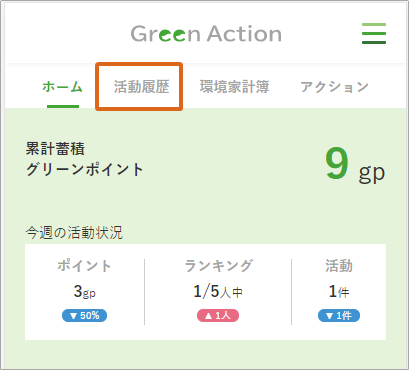
2.活動履歴を開きます GreenActionにログインしましょう。 「活動履歴」タブをクリックして活動履歴一覧を開きます。
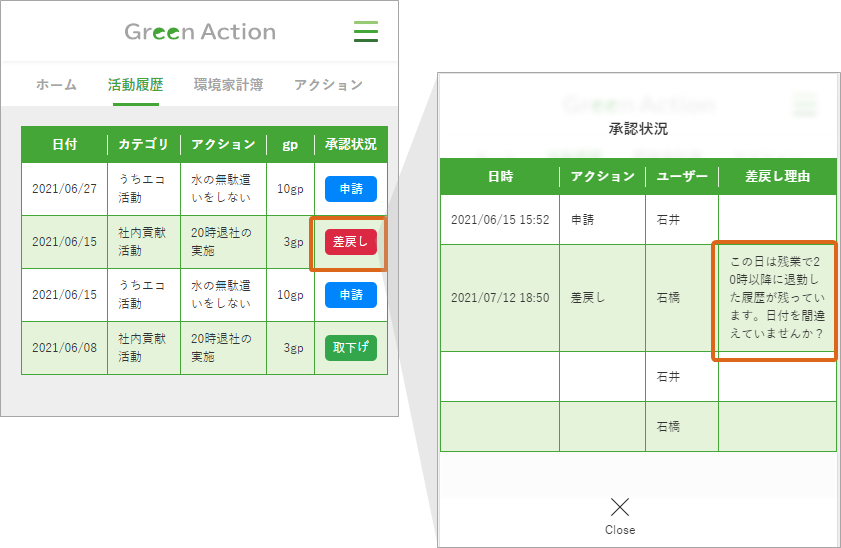
3.承認状況の「差戻し」をクリックします 承認状況をクリックすると承認状況の詳細情報を確認することができます。 差戻しになった場合、まずは差戻し理由を確認しましょう。
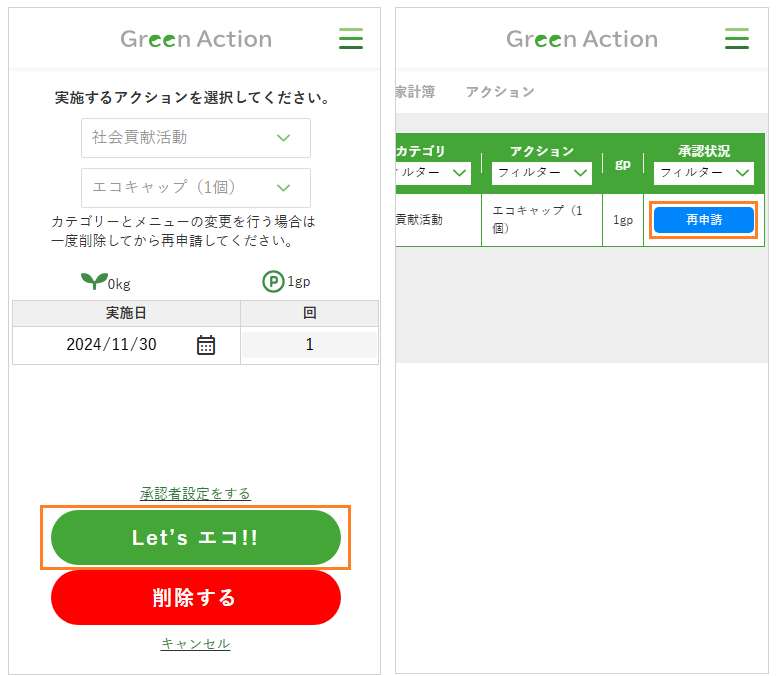
4.活動編集画面で再申請or取下げをおこないます 「活動履歴」で差戻しの申請メニューをクリックし編集画面を表示します。 再申請する場合は指摘内容を修正し、「Let'sエコ!!」をクリックします。 活動申請を取下げる場合は「削除する」ボタンをクリックしてください。
申請済み活動の承認者を変更する方法
承認者を変更せずに申請してしまった、承認ルートを直すよう差戻しがあったなどの場合は以下の手順で承認者を修正します。手順に従って、承認者設定を最新のものに変更した後、申請済みの活動を最新の承認者設定に更新してください。
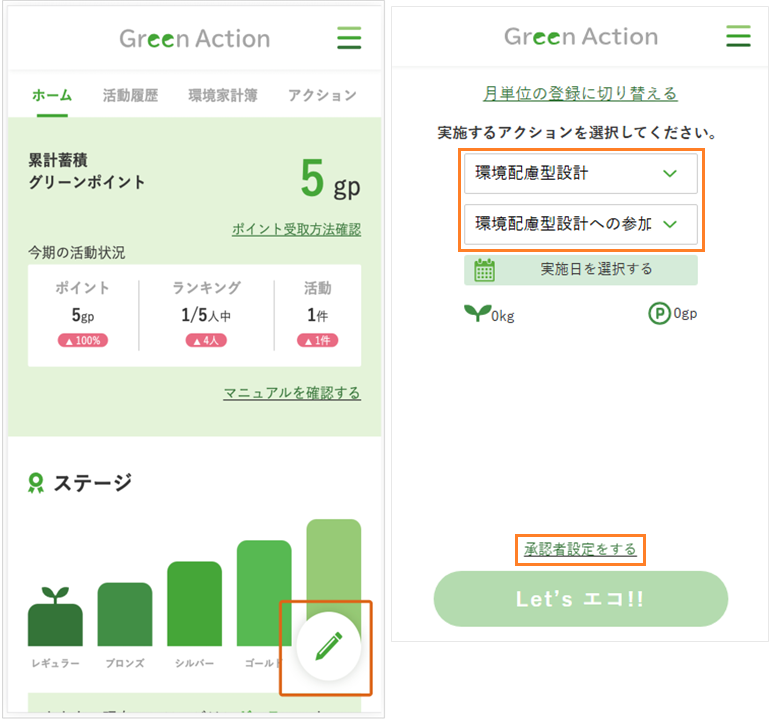
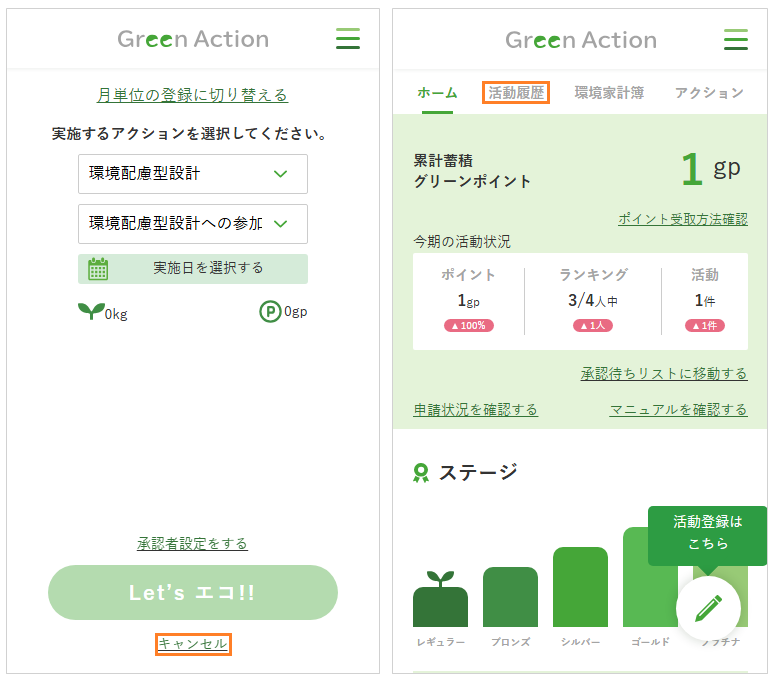
1.最新の承認設定を更新します ホーム画面の右下「鉛筆マーク」から活動登録画面を表示し、何かアクションを選択してください。「承認者設定をする」が表示されるので、クリックして正しい承認者設定に変更してください。
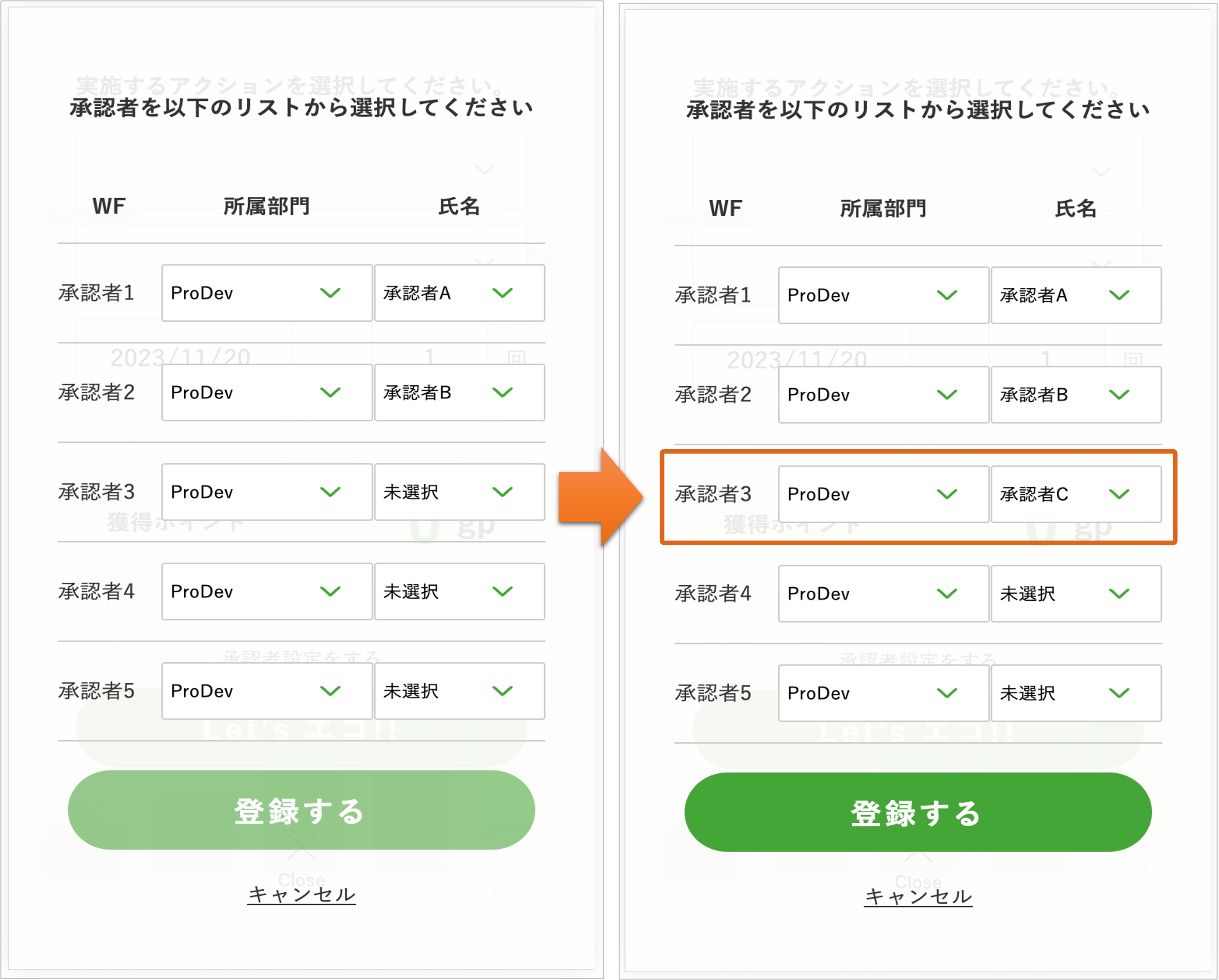
承認者の設定ができたら「登録する」ボタンをクリックしてください。
2.活動履歴画面を開きます キャンセルをクリックしてホームに戻り、活動履歴をクリックしてください。
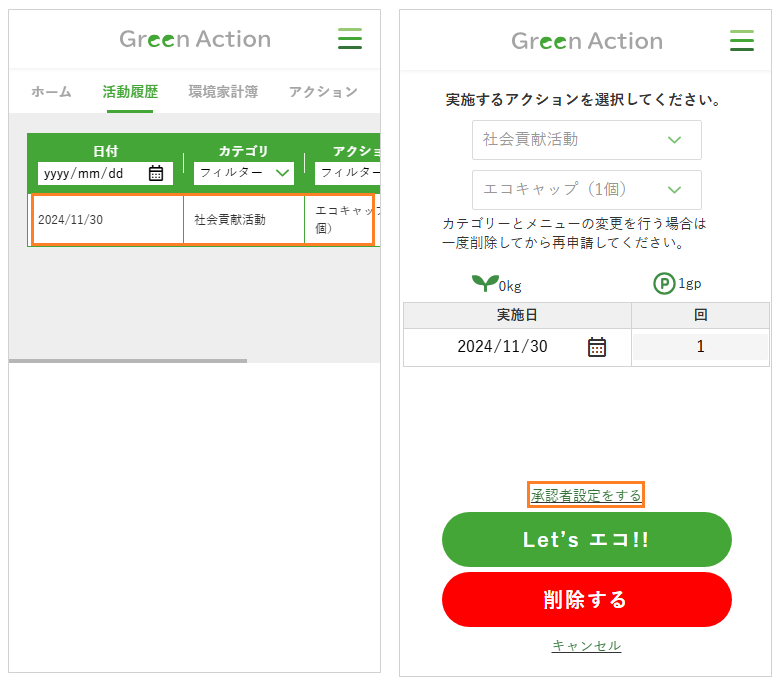
3.差戻しされた活動(申請済みの活動)の承認者設定を変更します 「活動履歴」から承認者を変更する活動をクリックし、開いた編集画面の「承認者を変更する」をクリックしてください。
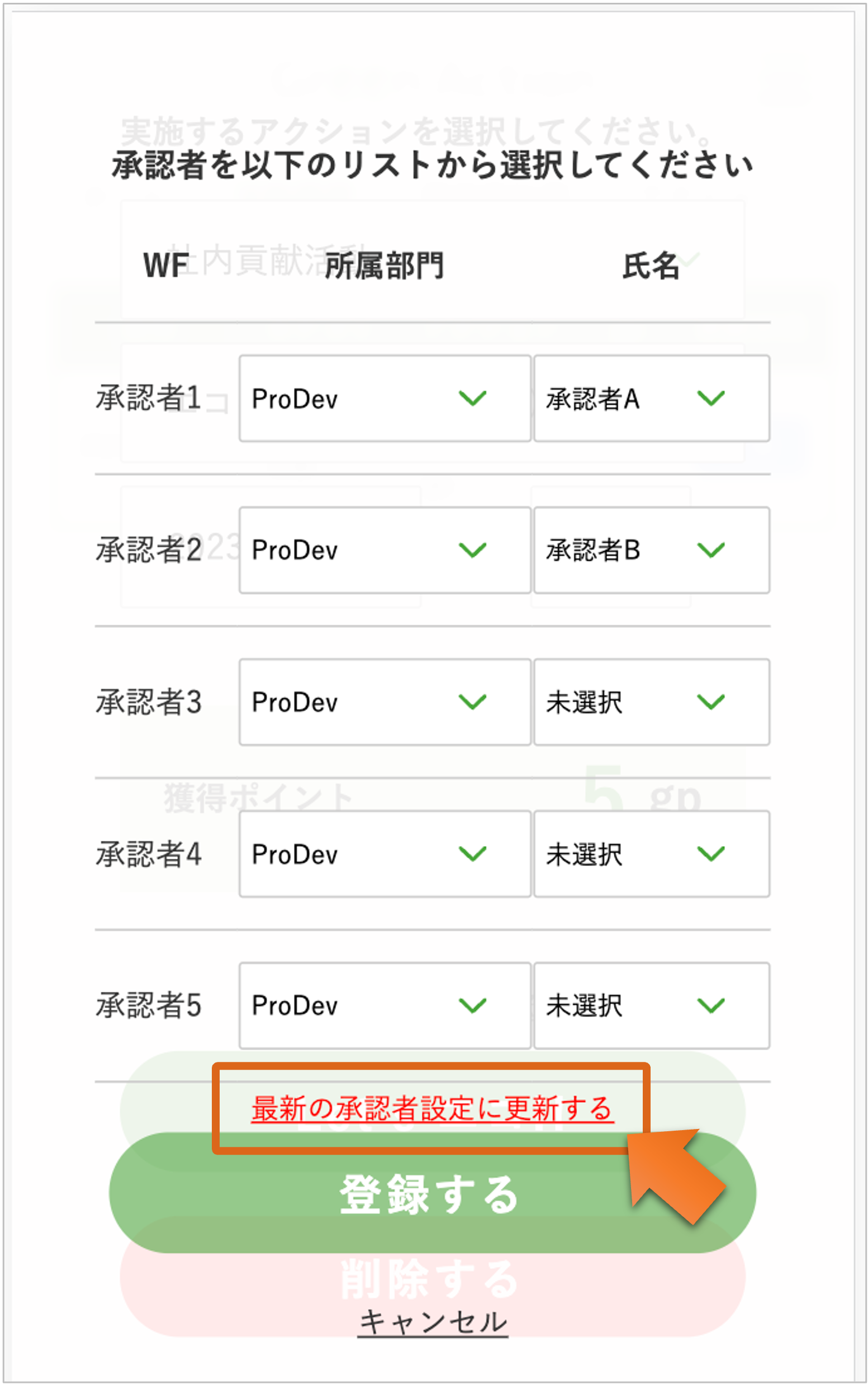
承認者設定画面が開いたら「登録する」ボタンの上に赤文字で「最新の承認者設定に更新する」のリンクが表示されていますので、このリンクをクリックしてください。
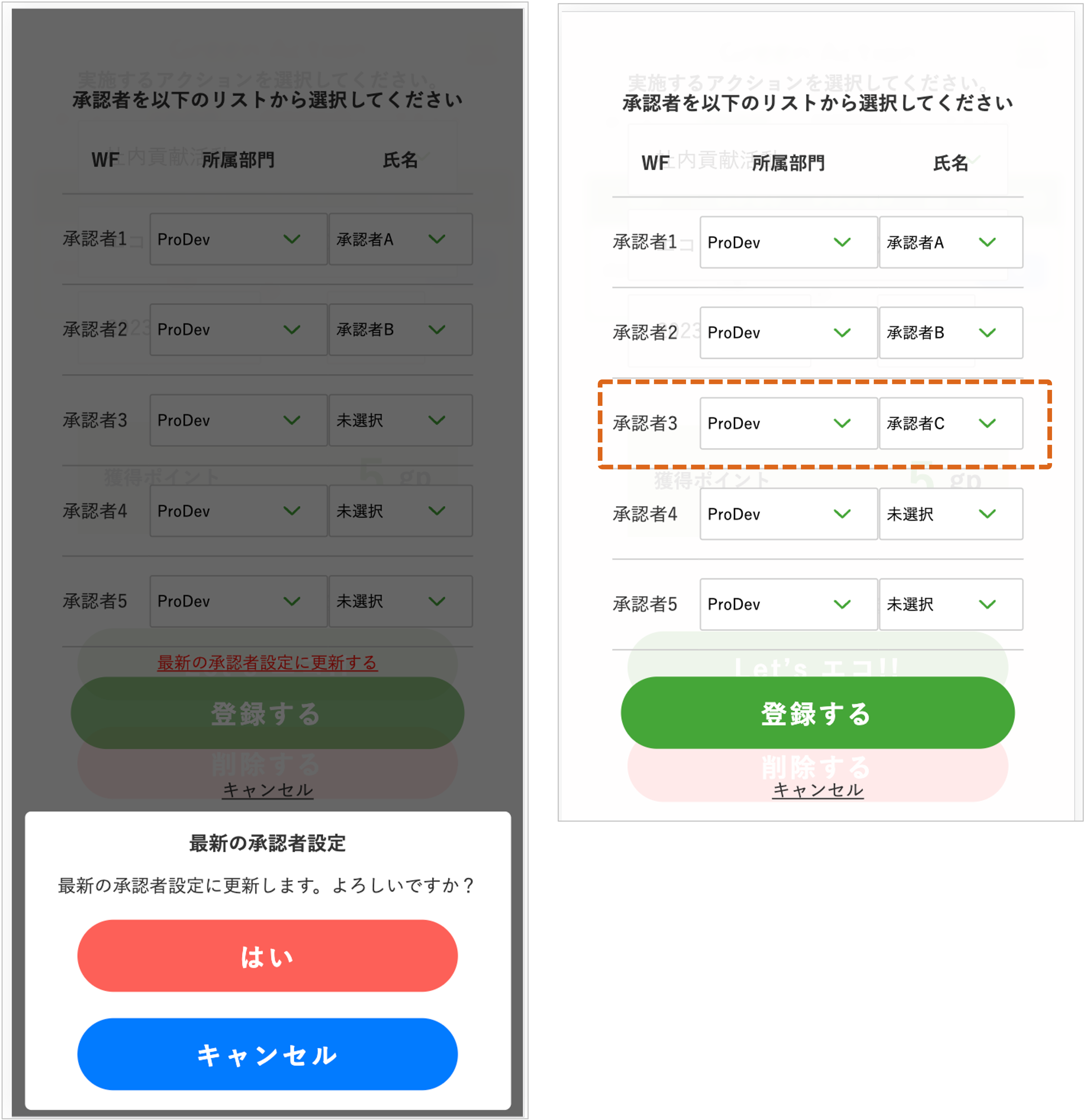
承認者設定が最新の設定に置き換わったことを確認したら「登録する」ボタンをクリックしてください。
「Let'sエコ!!」ボタンをクリックして再申請してください。 ※他に差戻し理由がある場合は申請内容を修正してから再申請を行なってください。
承認者設定の変更が必要な申請済みの活動がある場合は 3.差戻しされた活動(申請済みの活動)の承認者設定を変更します の手順を他の申請済み活動に対して実施してください。